เมาส์ไร้สายค้าง แก้เองได้ใน 5 นาที ไม่ต้องรอช่าง สาเหตุหลักมี 4 อย่าง คือ แบตเตอรี่อ่อน สัญญาณหลุด เซนเซอร์มีฝุ่น หรือ Driver มีปัญหา บทความนี้รวมวิธีแก้ทั้งหมด เรียงจากง่ายไปยาก มีขั้นตอนใช้คีย์บอร์ดล้วน ๆ สำหรับตอนที่เมาส์ใช้งานไม่ได้เลย อ่านจบ แก้ปัญหาได้ทันที
Key Takeaways
- เช็กฮาร์ดแวร์และพลังงานเป็นอันดับแรก: ปัญหาเมาส์ไม่ขยับส่วนใหญ่เกิดจากแบตเตอรี่อ่อนแม้ไฟ LED จะยังติดอยู่ ให้เปลี่ยนถ่านหรือชาร์จไฟทันที พร้อมทั้งเช็ดทำความสะอาดเลนส์เซนเซอร์ Optical และเปลี่ยนไปใช้แผ่นรองเมาส์สีทึบเพื่อป้องกันการอ่านค่าผิดพลาด
- ลดการรบกวนของสัญญาณไร้สาย: ปัญหาสัญญาณหลุดหรือกระตุกมักเกิดจากพอร์ต USB 3.0 รบกวนย่านความถี่ 2.4GHz แก้ได้โดยการย้าย USB Receiver ไปเสียบพอร์ต USB 2.0 แทน พร้อมทำ Reset เชื่อมต่อด้วยการปิด-เปิดเมาส์ใหม่ และเสียบตัวรับสัญญาณซ้ำ
- จัดการไดรเวอร์ด้วยคีย์บอร์ดเมื่อเมาส์ใช้งานไม่ได้: หากเช็กฮาร์ดแวร์แล้วไม่หาย ให้ใช้คีย์บอร์ดกด Win + X เพื่อเปิด Device Manager ไปที่หัวข้อ Mice and other pointing devices เพื่อสั่ง Update/Uninstall Driver รวมถึงเข้าไปปิดโหมดประหยัดไฟ Power Management ใน USB Root Hub
สาเหตุยอดฮิต ทำไมเมาส์ไร้สายถึงค้างและไม่ขยับ?
เมาส์ไร้สายค้างเกิดจาก 4 สาเหตุหลัก คือ Hardware สัญญาณ แบตเตอรี่ และ Software รู้สาเหตุก่อน แก้ตรงจุดได้เร็วขึ้น ไม่ต้องลองผิดลองถูกทุกขั้นตอน
- Hardware มีปัญหา เซนเซอร์ Optical ที่ก้นเมาส์มีฝุ่นเกาะ หรือพื้นผิวที่ใช้สะท้อนแสงเกินไป ทำให้เซนเซอร์อ่านค่าผิด สวิตช์เปิด-ปิดที่สึกจากการใช้งานนานก็ทำให้สัญญาณตัดเป็นพัก ๆ ได้เช่นกัน
- สัญญาณ Bluetooth หรือ Wireless 2.4GHz หลุด อุปกรณ์อื่นที่ใช้ความถี่ใกล้กัน เช่น เราเตอร์ Wi-Fi หรือพอร์ต USB 3.0 รบกวนสัญญาณของ USB Receiver ยิ่งวางใกล้อุปกรณ์ไร้สายอื่นมาก เมาส์ยิ่งค้างบ่อย
- แบตเตอรี่หมดหรือเสื่อม เมาส์ไร้สายไฟติดแต่ไม่ขยับ ส่วนใหญ่เกิดจากแบตเตอรี่เหลือไฟไม่พอส่งสัญญาณ แม้ไฟ LED จะยังติดอยู่ก็ตาม เพราะไฟ LED ใช้พลังงานน้อยกว่าวงจรส่งสัญญาณมาก คนใช้จึงเข้าใจผิดว่าแบตยังพอ
- Software หรือ Driver มีปัญหา Driver เมาส์ไม่อัปเดตตามรุ่น Windows หรือระบบ Power Management ปิดพอร์ต USB เพื่อประหยัดไฟ มักเกิดหลังอัปเดต Windows เวอร์ชันใหญ่ หรือหลังเครื่อง Sleep แล้วปลุกกลับมาใช้ใหม่
5 วิธีแก้เมาส์ไร้สายค้าง ไม่ขยับ ทำตามได้ทันทีด้วยตัวเอง
วิธีแก้เมาส์ไร้สายค้างที่ได้ผลเร็วที่สุด คือเช็ก Hardware ก่อน เพราะสาเหตุส่วนใหญ่ของเมาส์ไร้สายขยับไม่ได้อยู่ที่จุดเหล่านี้
1. ตรวจสอบและเปลี่ยนแบตเตอรี่
ถอดถ่านหรือแบตเตอรี่ออกจากเมาส์ แล้ววัดไฟหรือเปลี่ยนก้อนใหม่ทันที เมาส์ไร้สายหลายรุ่นไฟ LED จะยังติดอยู่แม้แบตเหลือไฟไม่พอส่งสัญญาณ ทำให้เข้าใจผิดว่าเมาส์ปกติดี ถ้าเป็นเมาส์แบบชาร์จ ให้เสียบชาร์จอย่างน้อย 15 นาทีก่อนลองใช้ใหม่
2. Reset สัญญาณเชื่อมต่อ
ปิดสวิตช์ที่ตัวเมาส์ค้างไว้ 10 วินาที แล้วเปิดใหม่ พร้อมดึง USB Receiver ออกแล้วเสียบกลับพอร์ตเดิม วิธีนี้บังคับให้ระบบจับคู่สัญญาณ (Pairing) ใหม่ทั้งหมด แก้ปัญหาเมาส์ไร้สายค้างได้ในกรณีสัญญาณหลุดชั่วคราว
3. ย้าย USB Receiver หนี USB 3.0
เปลี่ยนไปเสียบ USB Receiver ที่พอร์ต USB 2.0 แทน USB 3.0 เพราะพอร์ต USB 3.0 ปล่อยสัญญาณรบกวนย่านความถี่ 2.4GHz ซึ่งเป็นย่านเดียวกับที่เมาส์ไร้สายใช้ ทำให้ Receiver รับสัญญาณไม่นิ่ง ยิ่ง Receiver อยู่ใกล้พอร์ต USB 3.0 ที่มีอุปกรณ์เสียบอยู่ ยิ่งรบกวนมาก ควรเว้นระยะห่างอย่างน้อย 15 เซนติเมตร หรือใช้สาย USB Extension ต่อออกมา
4. เช็กเซนเซอร์และพื้นผิวที่ใช้งาน
ใช้ผ้าแห้งเช็ดเลนส์ Optical ที่ก้นเมาส์ เพราะฝุ่นที่เกาะจุดนี้บังการอ่านค่าการเคลื่อนที่ เปลี่ยนมาใช้ Mouse Pad สีทึบ ไม่มีลายมันวาว เพราะพื้นผิวโปร่งใสหรือสะท้อนแสงทำให้เซนเซอร์ Optical ทำงานผิดพลาด
5. เช็กเมาส์ Bluetooth ที่หลุดการเชื่อมต่อ
เข้าเมนู Bluetooth & other devices บน Windows หรือ System Settings บน macOS แล้วลบอุปกรณ์เมาส์ตัวเดิมออกก่อน จากนั้นเปิดโหมด Pairing ที่ตัวเมาส์ใหม่อีกครั้งแล้วจับคู่สัญญาณใหม่ วิธีนี้แก้ปัญหาเมาส์ Bluetooth ไม่เชื่อมต่อที่เกิดจากข้อมูล Pairing เดิมเสียหายได้
วิธีแก้ปัญหาเมาส์ค้างที่ระบบปฏิบัติการ (Software & Driver Troubleshooting)
ถ้าเช็ก Hardware Checklist แล้วเมาส์ยังไม่ขยับ ให้แก้ที่ Driver ผ่านคีย์บอร์ดแทน ขั้นตอนต่อไปนี้ควบคุมทุกอย่างด้วยคีย์บอร์ดล้วน ๆ สำหรับตอนที่เมาส์ใช้งานไม่ได้จริง ๆ
Step 1: เปิด Device Manager ด้วยคีย์บอร์ด
กด Win + X แล้วกดลูกศรเลื่อนลงไปที่เมนู Device Manager กด Enter หรือกด Win + R เพื่อเปิดหน้าต่าง Run พิมพ์ devmgmt.msc แล้วกด Enter จะเข้าหน้า Device Manager ได้ทันที ไม่ต้องใช้เมาส์เลย
Step 2: อัปเดต Driver เมาส์ Windows
- ขยายหัวข้อ Mice and other pointing devices แล้วเปิด HID-compliant mouse
- ไปที่แท็บ Driver > เลือก Update driver > Search automatically for drivers
- หากยังมีปัญหา: เลือก Uninstall device แล้ว Restart เครื่องเพื่อให้ Windows ติดตั้ง Driver ใหม่ให้อัตโนมัติ
Step 3: ปิด Power Management ของพอร์ต USB
- ใน Device Manager ขยายหัวข้อ Universal Serial Bus controllers
- คลิกขวาที่ USB Root Hub แล้วเลือก Properties
- ไปแท็บ Power Management
- เอาเครื่องหมายถูกออกจาก “Allow the computer to turn off this device to save power”
- ทำซ้ำแบบนี้กับทุก USB Root Hub ในรายการ
ป้องกันเมาส์ไร้สายค้างซ้ำ ให้เช็กแบตเตอรี่และทำความสะอาดเซนเซอร์ทุก 2-3 เดือน โดยเฉพาะถ้าห้องทำงานมีฝุ่นมาก หรืออยู่ใกล้เครื่องปรับอากาศ อีกจุดคือ อย่าวาง USB Receiver ใกล้อุปกรณ์ไร้สายอื่นที่ใช้ความถี่ 2.4GHz เช่น คีย์บอร์ดไร้สายหรือลำโพงบลูทูธ เพื่อลดสัญญาณรบกวนตั้งแต่ต้น
สรุปตารางเปรียบเทียบอาการเมาส์ไร้สายค้างและวิธีแก้ไขด่วน
ปัญหาเมาส์ไร้สายค้าง กระตุก หรือไม่ตอบสนอง มักเกิดจากพลังงาน สัญญาณรบกวน หรือไดรเวอร์ ซึ่งสามารถตรวจเช็กและแก้ไขได้อย่างรวดเร็วด้วยตนเองดังนี้
| อาการที่พบ | สาเหตุที่คาดว่าใช่ | วิธีแก้ไขด่วน |
| ไฟ LED ติด แต่เคอร์เซอร์ไม่ขยับ | แบตเตอรี่เหลือไฟไม่พอส่งสัญญาณ | เปลี่ยนถ่านหรือชาร์จแบตอย่างน้อย 15 นาที |
| เมาส์ค้างเป็นพัก ๆ ไม่สม่ำเสมอ | สัญญาณ 2.4GHz ถูก USB 3.0 รบกวน | ย้าย USB Receiver ไปเสียบพอร์ต USB 2.0 |
| เคอร์เซอร์กระตุกหรือขยับไม่ลื่น | เซนเซอร์มีฝุ่นเกาะ หรือพื้นผิวรองไม่เหมาะ | เช็ดเลนส์ Optical และเปลี่ยน Mouse Pad สีทึบ |
| เมาส์ Bluetooth ไม่เชื่อมต่อหลังปิดเครื่อง | ข้อมูล Pairing เดิมเสียหายหรือหมดอายุ | ลบอุปกรณ์เดิมออกแล้ว Pairing ใหม่ทั้งหมด |
| เมาส์ใช้งานไม่ได้หลังเครื่อง Sleep | Windows ปิดพอร์ต USB เพื่อประหยัดไฟ | ปิด Power Management ที่ USB Root Hub |
| เมาส์ไม่ขยับตั้งแต่แกะกล่องใหม่ | Driver เมาส์ Windows ยังไม่อัปเดตหรือไม่รองรับ | Update Driver ผ่าน Device Manager |
แนะนำ 5 เมาส์ไร้สาย ราคาคุ้มค่า สัญญาณเสถียร จบปัญหาเมาส์ค้าง
ถ้าเช็กตามขั้นตอนข้างต้นแล้วเมาส์ยังใช้งานไม่ได้ OFM ขอแนะนำ 5 เมาส์ไร้สายที่ระบบเชื่อมต่อ 2.4GHz เสถียร และราคาโปรโมชันถึง 31/07/2026
1. LOGITECH เมาส์ไร้สายออฟติคัล รุ่น M185 สีดำ
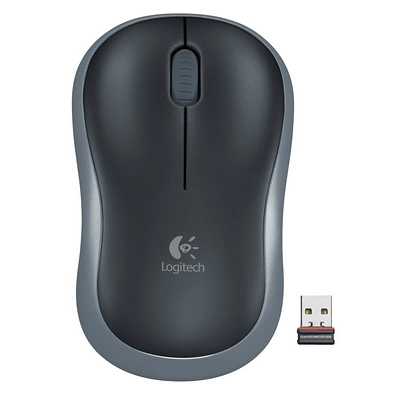
ราคา 290 บาท จาก 300 บาท
ทรงกะทัดรัด เชื่อมต่อสัญญาณ 2.4GHz ความละเอียด 1,000 DPI มาพร้อม USB Receiver ขนาดเล็ก รองรับ Unifying ใช้ถ่าน AA 1 ก้อน เหมาะกับงานทั่วไปในสำนักงาน
ดูสินค้า: LOGITECH M185 สีดำ
2. LOGITECH เมาส์ไร้สายออฟติคัล รุ่น M185 สีแดง
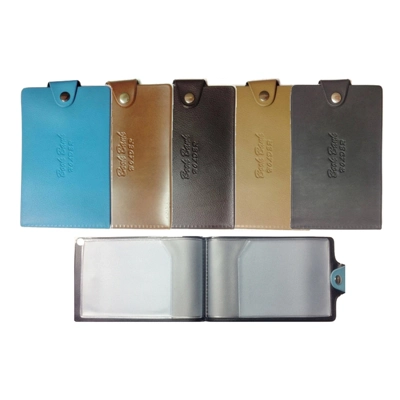
ราคา 290 บาท จาก 300 บาท
สเปกเดียวกับรุ่นสีดำ เชื่อมต่อ 2.4GHz ความละเอียด 1,000 DPI รองรับ Unifying เหมาะกับคนที่อยากได้สีสันแยกจากเครื่องเพื่อนร่วมงาน
ดูสินค้า: LOGITECH M185 สีแดง
3. LOGITECH เมาส์ไร้สายออฟติคัล รุ่น M185 สีน้ำเงิน
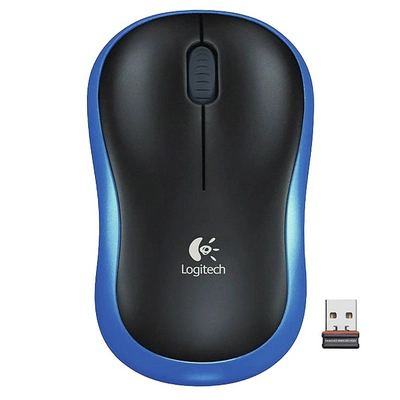
ราคา 290 บาท จาก 300 บาท
สเปกเดียวกับตระกูล M185 เชื่อมต่อ 2.4GHz ความละเอียด 1,000 DPI รองรับ Unifying ใช้ถ่าน AA 1 ก้อน
ดูสินค้า: LOGITECH M185 สีน้ำเงิน
4. RAPOO เมาส์ไร้สาย รุ่น MS B20 สีดำ
ราคา 169 บาท จาก 219 บาท
ความละเอียด 1,200 DPI แม่นยำกว่า M185 เล็กน้อย ใช้ Nano Receiver เชื่อมต่อเสถียร มีปุ่มเปิด-ปิดช่วยประหยัดแบตเตอรี่ ใช้ถ่าน AA 1 ก้อน รับประกันสินค้า 2 ปี เหมาะกับคนที่ต้องการเมาส์ราคาประหยัดแต่ใช้งานได้นาน
ดูสินค้า: RAPOO MS B20 สีดำ
5. RAPOO เมาส์ไร้สาย รุ่น MS B20 สีชมพู
ราคา 169 บาท จาก 219 บาท
จุดเด่นคือคลิกเงียบ ลดเสียงรบกวนขณะทำงาน ความละเอียด 1,200 DPI รองรับทั้ง Windows และ Mac รับประกันสินค้า 2 ปี เหมาะกับพื้นที่เปิดหรือห้องประชุมที่ต้องการความเงียบ
ดูสินค้า: RAPOO MS B20 สีชมพู
FAQ รวมคำถามที่พบบ่อยเกี่ยวกับการใช้งานเมาส์ไร้สาย
รวมทุกคำตอบที่คุณควรรู้เกี่ยวกับปัญหาและการใช้งานเมาส์ไร้สาย เพื่อการใช้งานที่ราบรื่นไม่มีสะดุด
1. เมาส์ไร้สายไฟ Optical ยังติดอยู่ แต่เคอร์เซอร์ไม่ขยับ เกิดจากอะไร?
สาเหตุหลักคือแบตเตอรี่เหลือไฟไม่พอส่งสัญญาณ แม้ไฟ LED จะยังติดอยู่ก็ตาม ไฟ Optical ใช้พลังงานน้อยกว่าการส่งสัญญาณไร้สายมาก จึงติดค้างได้แม้แบตใกล้หมด ให้เปลี่ยนถ่านหรือชาร์จแบตใหม่ก่อนเช็กจุดอื่น
2. ซื้อเมาส์ไร้สายมาใหม่ เสียบลองแล้วขยับไม่ได้ ต้องทำอย่างไร?
เช็กก่อนว่าถอดแผ่นพลาสติกกั้นแบตเตอรี่ออกแล้วหรือยัง เมาส์ไร้สายรุ่นใหม่หลายตัวมีแผ่นพลาสติกกันไฟรั่วคั่นในช่องแบตเตอรี่ เพื่อกันแบตหมดระหว่างขนส่ง ถ้าถอดแล้วยังไม่ขยับ ให้เปลี่ยนพอร์ต USB จาก 3.0 เป็น 2.0 และอัปเดต Driver เมาส์ Windows ผ่าน Device Manager ตามขั้นตอนด้านบน
3. เมื่อไหร่ที่ควรเลิกแก้ แล้วตัดสินใจซื้อเมาส์ไร้สายตัวใหม่?
ถ้าลองทุกวิธีในบทความนี้ครบแล้วเมาส์ยังค้างซ้ำเดิม ให้เปลี่ยนเมาส์ตัวใหม่ โดยเฉพาะถ้าเมาส์ใช้งานมานานเกิน 2-3 ปี เพราะแผงวงจรภายในหรือปุ่มสวิตช์อาจเสื่อมตามอายุการใช้งาน ซึ่งแก้ด้วยวิธี Software หรือ Hardware ทั่วไปไม่ได้
เมาส์ไร้สายค้าง? ลองแล้วไม่หาย OFM มีตัวใหม่ให้เลือกเพียบ!
เมาส์ไร้สายค้าง ไม่ต้องรีบส่งซ่อม! ลองเช็กแบตเตอรี่, Reset สัญญาณ, ย้ายพอร์ต USB, เช็ดเซนเซอร์ หรืออัปเดต Driver ตามบทความนี้ ส่วนใหญ่กลับมาใช้ได้ในไม่กี่นาที
แต่ถ้าแก้ยังไงก็ไม่หายหรือใช้งานมานานจนเสื่อมสภาพ การเปลี่ยนเมาส์ใหม่ที่สัญญาณเสถียรย่อมคุ้มค่ากว่า! ที่ OFM มีเมาส์ไร้สายแบรนด์ชั้นนำทั้ง LOGITECH และ RAPOO ให้เลือกหลากหลาย ตอบโจทย์ทุกงบ พร้อมรับประกันและจัดส่งฟรี*ถึงที่
🎁 พิเศษสำหรับลูกค้าใหม่! แจกโค้ดช้อปคุ้ม
🔥 ช้อปฟินๆ ลดทันที 7%
- กรอกรหัส:
WLC999 - เมื่อช้อปครบ 999 บาทขึ้นไป/ใบเสร็จ
- ลดสูงสุด 300 บาท (จำกัด 200 สิทธิ์ตลอดรายการ)
🔥 ช้อปจัดหนัก ลดเพิ่ม 10%
- กรอกรหัส:
WL3000 - เมื่อช้อปครบ 3,000 บาทขึ้นไป/ใบเสร็จ
- ลดสูงสุด 1,000 บาท (จำกัด 100 สิทธิ์ตลอดรายการ)
📌 เงื่อนไขการรับสิทธิ์
- ระยะเวลาโปรโมชัน: 1 กรกฎาคม 2569 – 30 กันยายน 2569 เท่านั้น
- จำกัดสิทธิ์การใช้โค้ดส่วนลด 1 สิทธิ์ / ใบเสร็จ / รหัสลูกค้า
- สิทธิ์มีจำนวนจำกัด รีบช้อปด่วนก่อนสิทธิ์เต็ม!