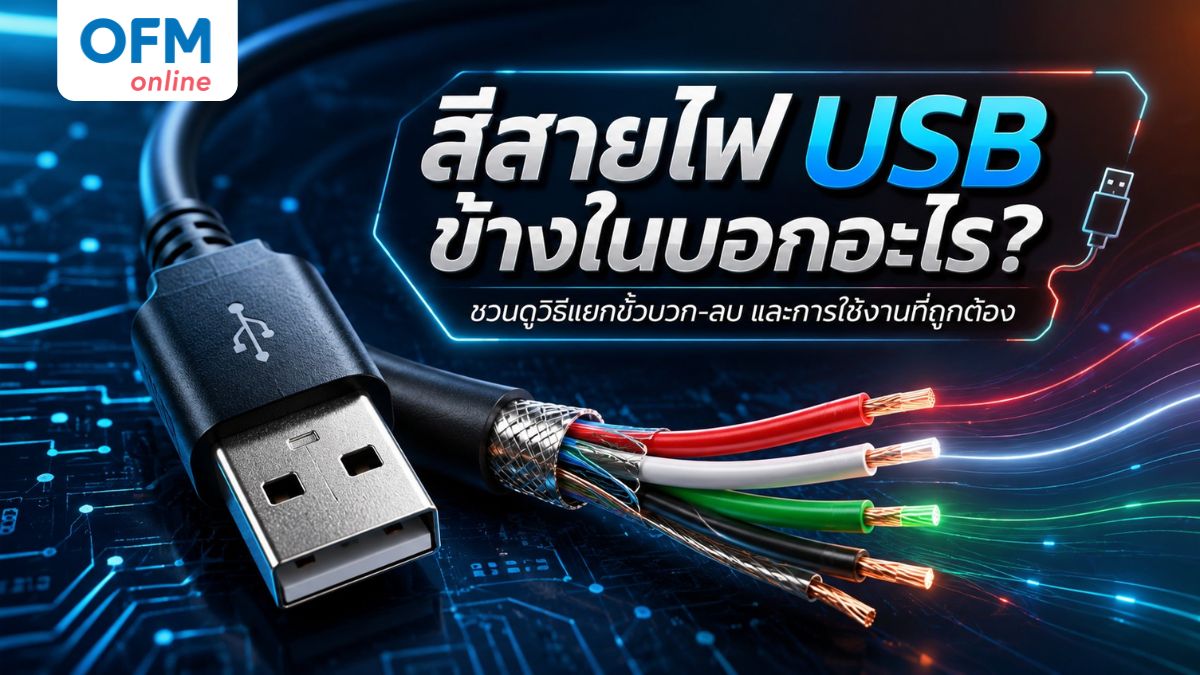
พอร์ต USB อยู่รอบตัวเราทุกวัน ทั้งบนคอมพิวเตอร์ จอภาพ อะแดปเตอร์ชาร์จ และหัวสายชาร์จมือถือ แต่หลายคนยังสงสัยว่า usb port คืออะไร และทำไมช่องเสียบ usb ถึงมีทั้งสีดำ สีน้ำเงิน สีแดง หรือสีเหลือง?
บทความนี้จะพาไปเข้าใจตั้งแต่สีสายไฟ usb ที่ซ่อนอยู่ด้านในสาย ซึ่งบอกขั้วบวก-ขั้วลบและช่วยให้ซ่อมได้อย่างปลอดภัย ไปจนถึงสีของช่องเสียบภายนอกที่บอกความเร็วและกำลังไฟ เพื่อให้คุณเลือกใช้งานได้ถูกต้องและไม่ทำให้อุปกรณ์เสียหาย
Key Takeaways
- สี สาย ไฟ usb ด้านในสาย (4 เส้นมาตรฐาน): สายสีแดง = ขั้วบวก (VBUS +5V), สายสีดำ = ขั้วลบ (GND), สายสีขาว = Data− (D−), สายสีเขียว = Data+ (D+)
- สีของช่องเสียบ usb ภายนอก (บอกความเร็ว): ดำ = USB 2.0 (480 Mbps), น้ำเงิน = USB 3.0 (5 Gbps), ฟ้าอ่อน/ส้ม = 10 Gbps, แดง/ม่วง = 20 Gbps, เหลือง = พอร์ตชาร์จเร็ว
- ข้อควรจำ: สีเป็นเพียงแนวทาง ผู้ผลิตอาจใช้ต่างกัน ควรตรวจสเปกอุปกรณ์และใช้มัลติมิเตอร์ยืนยันขั้วก่อนต่อสายจริงเสมอ
พอร์ต USB คืออะไร?
พอร์ต USB คือ ช่องเสียบมาตรฐานสากลสำหรับเชื่อมต่ออุปกรณ์ ทำหน้าที่ 2 อย่างในสายเดียว คือ รับส่งข้อมูล (Data) และจ่ายไฟ (Power) USB ย่อมาจาก Universal Serial Bus ซึ่งเป็นมาตรฐานที่กำหนดโดยองค์กร USB-IF (USB Implementers Forum)
พอร์ต USB มีกี่แบบ และแตกต่างกันอย่างไร?
พอร์ต usb แบ่งตามรูปทรงหัวเสียบได้ 5 แบบหลัก คือ Type-A, Type-B, Type-C, Micro-USB และ Mini-USB โดย usb a port (Type-A) เป็นรูปทรงที่พบมากที่สุดบนคอมพิวเตอร์ และเป็นแบบเดียวที่มักระบุสีเพื่อบอกความเร็ว
ช่อง usb ที่พบบ่อยตามรูปทรง สรุปได้ตามตารางนี้:
| ประเภทหัวเสียบ | รูปทรง | พบได้ที่ไหน | มีรหัสสีไหม |
| USB Type-A (usb a port) | สี่เหลี่ยมผืนผ้าแบน เสียบด้านเดียว | คอมพิวเตอร์ เคส โน้ตบุ๊ก ทีวี พาวเวอร์แบงก์ | มี (บอกความเร็ว) |
| USB Type-B | สี่เหลี่ยมจัตุรัสมุมตัด | พรินเตอร์ สแกนเนอร์ อุปกรณ์เสียง | ไม่มี |
| USB Type-C | วงรี เสียบได้ทั้งสองด้าน | มือถือ โน้ตบุ๊กรุ่นใหม่ | ไม่มี (ใช้สัญลักษณ์แทน) |
| Micro-USB | คางหมูเล็ก | มือถือ/อุปกรณ์รุ่นเก่า พาวเวอร์แบงก์ | ไม่มี |
| Mini-USB | เหลี่ยมเล็ก (เก่ากว่า Micro) | กล้องดิจิทัลรุ่นเก่า | ไม่มี |
สังเกตสัญลักษณ์ USB เพื่อดูความเร็วให้ถูก
นอกจากสีแล้ว ให้มองหาสัญลักษณ์ usb ข้างพอร์ต โดยตัวอักษร “SS” (SuperSpeed) หมายถึง USB 3.x ขึ้นไป และสัญลักษณ์สายฟ้า ⚡ หมายถึงพอร์ตชาร์จเร็ว สัญลักษณ์หลักที่ควรรู้:
- โลโก้สามง่าม (Trident): สัญลักษณ์พื้นฐานของ USB ทุกพอร์ต
- ตัวอักษร “SS”: เป็น USB 3.x ขึ้นไป บางที่เขียน SS10 หรือ SS20 เพื่อบอกความเร็ว 10/20 Gbps
- สัญลักษณ์สายฟ้า ⚡ หรือแบตเตอรี่: พอร์ตชาร์จเร็ว/จ่ายไฟสูง
- ตัวเลข Gbps: พอร์ตยุคใหม่พิมพ์ความเร็วมาตรง ๆ เช่น 5Gbps, 10Gbps
จุดสังเกตง่าย ๆ: ถ้าไม่มีสัญลักษณ์ “SS” อยู่ข้างพอร์ต ให้สันนิษฐานว่าเป็น USB 2.0 ที่ความเร็วพื้นฐาน 480 Mbps
สรุปหน้าที่และขั้วของสายไฟ USB ทั้ง 4 สี
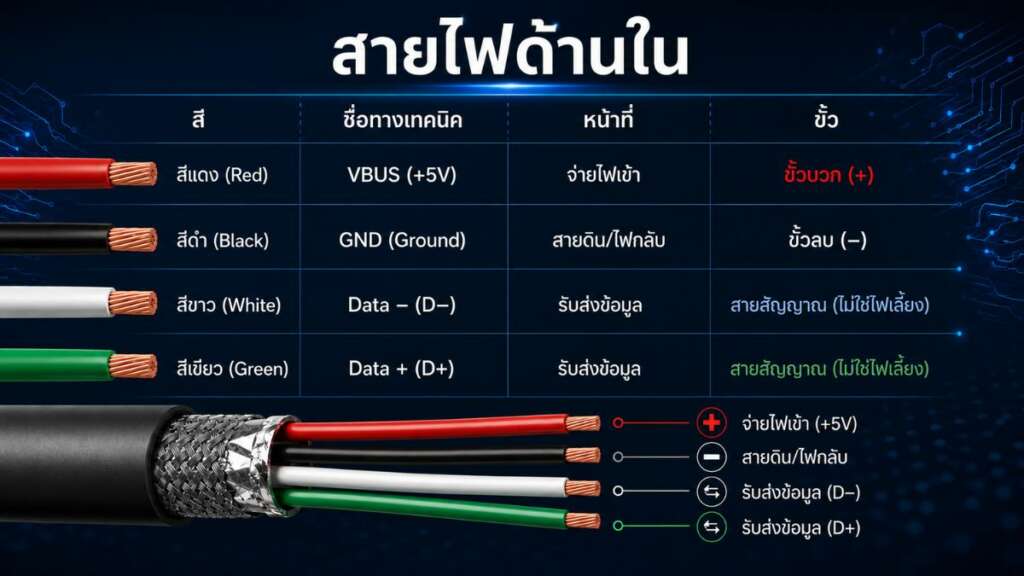
เวลาที่เราปอกสายชาร์จหรือสาย USB ออกมาดูเพื่อจะซ่อมแซม ดัดแปลง หรือต่อสายไฟเอง แล้วเจอสายไฟเส้นเล็กๆ ข้างใน 4 สี คือ แดง, ดำ, ขาว, เขียว อย่าเพิ่งงงครับ เพราะนี่คือ “รหัสสีมาตรฐาน” ของสาย USB 2.0 ที่บอกว่าแต่ละเส้นทำหน้าที่อะไรและต้องต่อเข้ากับขั้วไหนบ้าง
เพื่อให้เข้าใจง่ายและนำไปใช้งานได้อย่างปลอดภัย เรามาถอดรหัสสายไฟทั้ง 4 เส้นนี้แบบชัดๆ กัน
| สีสายไฟด้านใน | ชื่อทางเทคนิค | หน้าที่ | ขั้ว |
| สีแดง (Red) | VBUS (+5V) | จ่ายไฟเข้า | ขั้วบวก (+) |
| สีดำ (Black) | GND (Ground) | สายดิน/ไฟกลับ | ขั้วลบ (−) |
| สีขาว (White) | Data − (D−) | รับส่งข้อมูล | สายสัญญาณ (ไม่ใช่ไฟเลี้ยง) |
| สีเขียว (Green) | Data + (D+) | รับส่งข้อมูล | สายสัญญาณ (ไม่ใช่ไฟเลี้ยง) |
สรุปให้จำง่าย: สายสีแดง = ขั้วบวก VBUS และ สายสีดำ = ขั้วลบ/กราวด์ (GND) ส่วน สายสีขาวและสีเขียว = สายข้อมูล ที่ไม่ได้ทำหน้าที่จ่ายไฟเลี้ยง
ข้อควรระวังด้านความปลอดภัย (สำคัญมาก):
- รหัสสีข้างต้นเป็น “มาตรฐานทั่วไป” แต่ผู้ผลิตบางรายอาจใช้สีต่างออกไป โดยเฉพาะสายราคาถูก อย่าเชื่อสีอย่างเดียว ควรใช้มัลติมิเตอร์วัดแรงดันยืนยันขั้วก่อนต่อจริงทุกครั้ง
- สาย USB 3.0 ขึ้นไปมีสายเพิ่มอีกหลายเส้น (คู่สาย SuperSpeed) และใช้รหัสสีซับซ้อนกว่า จึงไม่ควรอ้างอิงรหัสสี 4 เส้นนี้กับสายรุ่นความเร็วสูง
- ห้ามสลับสายแดง (บวก) กับสายดำ (ลบ) เด็ดขาด เพราะการต่อกลับขั้วอาจทำให้อุปกรณ์เสียหายหรือลัดวงจรได้
ถอดรหัสสีของช่องเสียบ USB (พอร์ตภายนอก) หมายถึงอะไร?
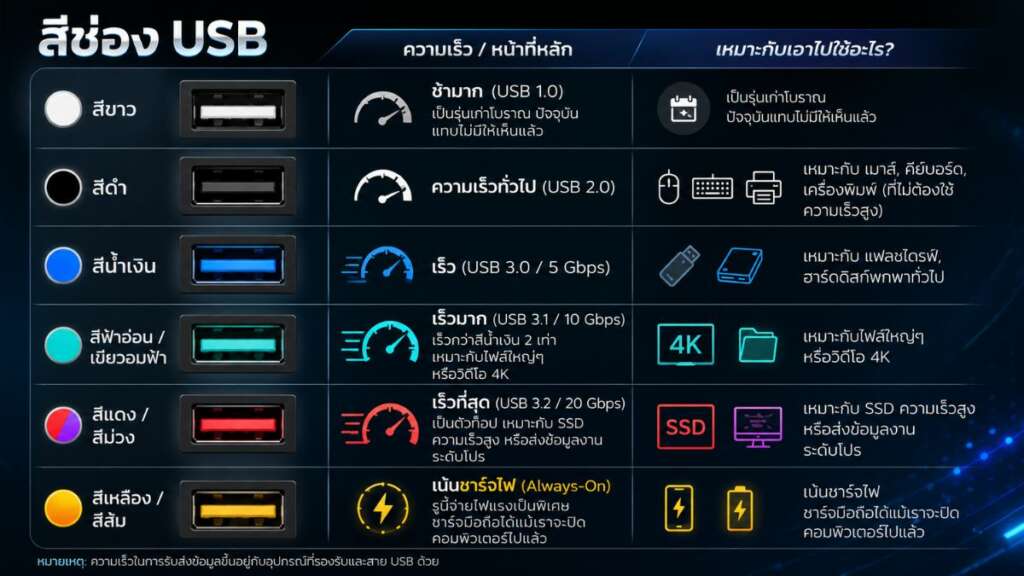
สีของช่องเสียบ usb ภายนอกบอก “ความเร็ว” และ “การจ่ายไฟ” ของพอร์ต โดยพบบ่อย 8 สี: ดำ = USB 2.0, น้ำเงิน = 5 Gbps, ฟ้าอ่อน = 10 Gbps, แดง/ม่วง = 20 Gbps, เหลือง/ส้ม = พอร์ตชาร์จเร็ว, ขาว = รุ่นเก่ามาก รายละเอียดความหมายของแต่ละสีมีดังนี้:
| สีช่อง USB | ความเร็ว / หน้าที่หลัก | เหมาะกับเอาไปใช้อะไร? |
| ⚪ สีขาว | ช้ามาก (USB 1.0) | เป็นรุ่นเก่าโบราณ ปัจจุบันแทบไม่มีให้เห็นแล้ว |
| ⚫ สีดำ | ความเร็วทั่วไป (USB 2.0) | เหมาะกับ เมาส์, คีย์บอร์ด, เครื่องพิมพ์ (ที่ไม่ต้องใช้ความเร็วสูง) |
| 🔵 สีน้ำเงิน | เร็ว (USB 3.0 / 5 Gbps) | เหมาะกับ แฟลชไดรฟ์, ฮาร์ดดิสก์พกพาทั่วไป |
| 🟢 สีฟ้าอ่อน / เขียวอมฟ้า | เร็วมาก (USB 3.1 / 10 Gbps) | เร็วกว่าสีน้ำเงิน 2 เท่า เหมาะกับไฟล์ใหญ่ๆ หรือวิดีโอ 4K |
| 🔴 สีแดง / 🟣 สีม่วง | เร็วที่สุด (USB 3.2 / 20 Gbps) | เป็นตัวท็อป เหมาะกับ SSD ความเร็วสูง หรือส่งข้อมูลงานระดับโปร |
| 🟡 สีเหลือง / 🟠 สีส้ม | เน้นชาร์จไฟ (Always-On) | รูนี้จ่ายไฟแรงเป็นพิเศษ ชาร์จมือถือได้แม้เราจะปิดคอมพิวเตอร์ไปแล้ว |
ข้อควรรู้เกี่ยวกับสีพอร์ต :
- สีไม่ใช่กฎเหล็ก: มีแค่ “สีน้ำเงิน” เท่านั้นที่เป็นมาตรฐานสากล ส่วนสีอื่นๆ (แดง, ส้ม, ม่วง, เหลือง) เป็นสิ่งที่แบรนด์คอมพิวเตอร์แต่ละเจ้ากำหนดขึ้นมาเองเพื่อให้เด่นชัด ดังนั้นถ้าอยากชัวร์ที่สุดให้ดูคู่มือคอมพิวเตอร์ของเราประกอบด้วยครับ
- อยากวิ่งเต็มสปีด ทุกอย่างต้องพร้อม: ต่อให้ช่องคอมพิวเตอร์ของเราเป็นสีแดง (แรงสุด) แต่ถ้าเราเอาสายชาร์จเก่าๆ หรือแฟลชไดรฟ์รุ่นเก่ามาเสียบ ความเร็วก็จะวิ่งได้แค่เท่าที่อุปกรณ์เก่าชิ้นนั้นทำได้ครับ
- ช่องแบบ Type-C (หัวรีๆ) มักไม่มีสี: เพราะช่องประเภทนี้ทำได้ทุกอย่างในรูเดียว ทั้งชาร์จไฟ ต่อจอแยก ส่งข้อมูล แบรนด์ต่างๆ เลยนิยมใช้ “สัญลักษณ์” ปั๊มไว้ข้างๆ แทน เช่น รูปสายฟ้า ⚡ หรือตัวอักษร SS
วิธีเลือกใช้และจับคู่พอร์ต USB ให้ถูกประเภทกับการใช้งาน
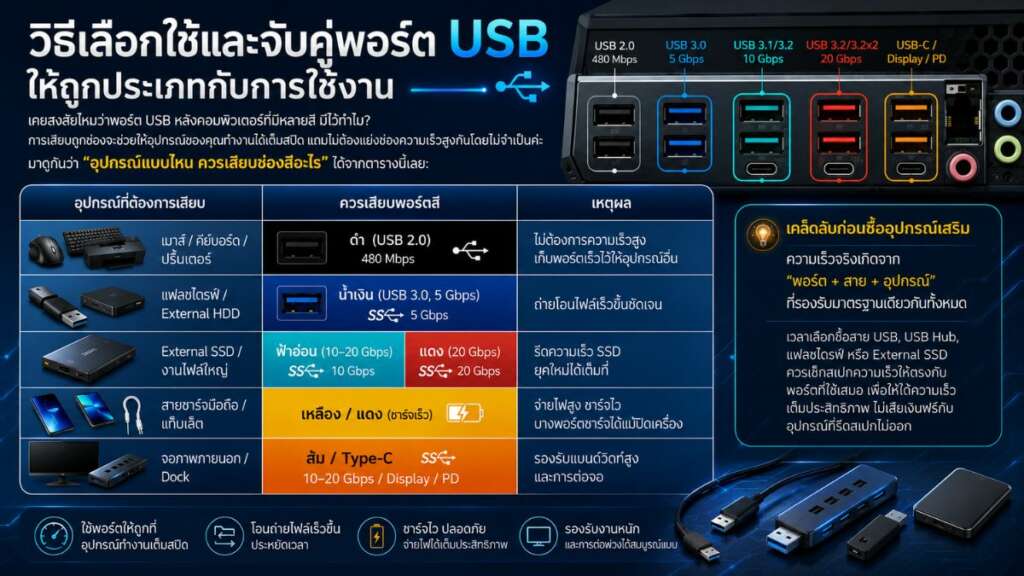
เคยสงสัยไหมว่าพอร์ต USB หลังคอมพิวเตอร์ที่มีหลายสี มีไว้ทำไม? การเสียบถูกช่องจะช่วยให้อุปกรณ์ของคุณทำงานได้เต็มสปีด แถมไม่ต้องแย่งช่องความเร็วสูงกันโดยไม่จำเป็นค่ะ
มาดูกันว่า “อุปกรณ์แบบไหน ควรเสียบช่องสีอะไร” ได้จากตารางนี้เลย:
| อุปกรณ์ที่ต้องการเสียบ | ควรเสียบพอร์ตสี | เหตุผล |
| เมาส์ / คีย์บอร์ด / ปริ้นเตอร์ | ดำ (USB 2.0) | ไม่ต้องการความเร็วสูง เก็บพอร์ตเร็วไว้ให้อุปกรณ์อื่น |
| แฟลชไดรฟ์ / External HDD | น้ำเงิน (USB 3.0, 5 Gbps) | ถ่ายโอนไฟล์เร็วขึ้นชัดเจน |
| External SSD / งานไฟล์ใหญ่ | ฟ้าอ่อน / แดง (10–20 Gbps) | รีดความเร็ว SSD ยุคใหม่ได้เต็มที่ |
| สายชาร์จมือถือ / แท็บเล็ต | เหลือง / แดง (ชาร์จเร็ว) | จ่ายไฟสูง ชาร์จไว บางพอร์ตชาร์จได้แม้ปิดเครื่อง |
| จอภาพภายนอก / Dock | ส้ม / Type-C | รองรับแบนด์วิดท์สูงและการต่อจอ |
เคล็ดลับก่อนซื้ออุปกรณ์เสริม: ความเร็วจริงเกิดจาก “พอร์ต + สาย + อุปกรณ์” ที่รองรับมาตรฐานเดียวกันทั้งหมด เวลาเลือกซื้อสาย USB, USB Hub, แฟลชไดรฟ์ หรือ External SSD ควรเช็กสเปกความเร็วให้ตรงกับพอร์ตที่ใช้เสมอ เพื่อให้ได้ความเร็วเต็มประสิทธิภาพ ไม่เสียเงินฟรีกับอุปกรณ์ที่รีดสเปกไม่ออก
พอร์ตไม่พอ หรืออยากได้ความเร็วเต็มสเปก? เลือก USB Hub ให้เข้ากับสีพอร์ต
ถ้าโน้ตบุ๊กหรือคอมพิวเตอร์ของคุณมีช่อง USB ไม่พอ USB Hub คือทางออกที่ง่ายที่สุดครับ แต่รู้ไหมว่า… ต่อให้คุณเสียบ Hub เข้ากับช่องพอร์ตความเร็วสูง (เช่น พอร์ตสีน้ำเงิน 5 Gbps) แต่ถ้าตัว Hub ที่ซื้อมาเป็นแค่ USB 2.0 ความเร็วก็จะดรอปลงมาเหลือแค่ 480 Mbps ทันที!
💡 OFM Tips: ความเร็วจะวิ่งได้เท่ากับ “ตัวที่ช้าที่สุด” ในระบบ ดังนั้นควรเลือกสเปก Hub อุปกรณ์ และพอร์ตคอมพิวเตอร์ให้ตรงกัน
เทคนิคการเลือก USB Hub ให้ตรงงาน
- งานเบา (เมาส์ / คีย์บอร์ด): ใช้แค่ Hub ระดับ USB 2.0 ก็เพียงพอแล้ว
- งานทั่วไป (ย้ายไฟล์ / แฟลชไดรฟ์): ควรเลือก Hub ระดับ USB 3.0 (5 Gbps) ขึ้นไป เพื่อประหยัดเวลา
- งานหนัก (External SSD / ต่อจอแยก / ชาร์จไฟ): ต้องมองหา Hub ระดับ 10 Gbps ที่มีพอร์ต HDMI และรองรับระบบ PD (Power Delivery)
เปรียบเทียบ USB Hub ตัวเด็ดที่ OFM (เรียงตามงบและการใช้งาน)
| รุ่น | สเปกเด่น | เหมาะกับ | ราคาโดยประมาณ* |
| NEO รุ่น 412 (4 พอร์ต) | USB 3.0 x1 + USB 2.0 x3 | เมาส์ คีย์บอร์ด อุปกรณ์พื้นฐาน เน้นประหยัด | ~159 บาท |
| Nubwo รุ่น NH49 | USB 3.0 5Gbps รองรับย้อนหลัง USB 1.1/2.0 | เพิ่มพอร์ตทั่วไป พกพาสะดวก | ~169 บาท |
| Oker รุ่น H2 (Type-C 4in1) | หัว Type-C, USB 3.0 x1 + USB 2.0 x3, 5Gbps | โน้ตบุ๊ก/มือถือที่มีพอร์ต Type-C | ~179 บาท |
| Oker รุ่น H439 (USB-A 4in1) | USB 3.0 5Gbps รองรับ Hot-Plug | ใช้งานทั่วไปกับสาย USB-A | ~199 บาท |
| Oker รุ่น H348 (7in2) | Type-C + USB 3.0 x1 + USB 2.0 x6, 5Gbps | ต้องการพอร์ตจำนวนมากในตัวเดียว | ~290 บาท |
| UGREEN รุ่น 10915 (4 พอร์ต) | USB 3.0 5Gbps ครบทั้ง 4 ช่อง | ย้ายไฟล์/แฟลชไดรฟ์ที่เน้นความเร็วสม่ำเสมอ | ~359 บาท |
| UGREEN รุ่น 6in1 (35999/ALU) | USB 3.2 + USB-C 3.2 ที่ 10Gbps, HDMI 4K@60Hz, PD 100W | External SSD ต่อจอ ชาร์จโน้ตบุ๊ก งานครบวงจร | ~699 บาท |
*หมายเหตุ: ราคาอาจมีการเปลี่ยนแปลงตามโปรโมชัน โปรดตรวจสอบราคาล่าสุดที่หน้าเว็บไซต์ OFM
ข้อควรจำ: ถ้าเสียบ External SSD ที่รองรับ 10 Gbps แต่ใช้ฮับระดับ 5 Gbps ความเร็วจะถูกจำกัดที่ 5 Gbps ทันที ดังนั้น “สเปกคอม – สเปก Hub – สเปกอุปกรณ์” ต้องแมตช์กัน ความเร็วถึงจะมาเต็มสเปก!
คำถามที่พบบ่อย (FAQ) เกี่ยวกับพอร์ตและสีสายไฟ USB
รวมทุกข้อสงสัยเกี่ยวกับพอร์ตและสีของสายไฟด้านใน USB เพื่อให้คุณเลือกใช้งานและเชื่อมต่อได้อย่างถูกต้อง แม่นยำ ไม่มีพลาด
1. เสียบพอร์ตผิดสีจะทำให้เครื่องพังไหม?
ไม่พัง อุปกรณ์ USB ออกแบบให้เข้ากันได้ย้อนหลัง (Backward Compatible) เสียบผิดสีแค่ทำให้ความเร็วหรือการชาร์จช้าลงเท่านั้น เช่น เสียบ SSD ความเร็วสูงในพอร์ตสีดำ (USB 2.0) จะได้แค่ 480 Mbps แทนที่จะเป็นระดับ Gbps
2. ต่อสายไฟด้านในสลับสีแดงกับดำ (สลับขั้วบวก-ลบ) จะเกิดอะไรขึ้น?
อันตราย ควรหลีกเลี่ยงเด็ดขาด การสลับ VBUS (แดง/บวก) กับ GND (ดำ/ลบ) คือการต่อกลับขั้ว อาจทำให้อุปกรณ์ปลายทางเสียหาย ลัดวงจร หรือร้อนจัดจนไหม้ได้ หากต้องต่อสายเอง ให้ใช้มัลติมิเตอร์ยืนยันขั้วก่อนเสมอ
3. ทำไมพอร์ต USB Type-C ถึงไม่มีสี?
เพราะ Type-C รองรับหลายโปรโตคอลในหัวเดียว (Thunderbolt, Power Delivery, DisplayPort) จึงไม่กำหนดสี ให้ดูโลโก้ SS, PD, ⚡ หรือสเปกของผลิตภัณฑ์แทน
4. พอร์ตสีแดงใช้ชาร์จได้อย่างเดียวใช่ไหม?
ไม่เสมอไป พอร์ตสีแดงหลายรุ่นเป็น USB 3.2 Gen 2×2 (20 Gbps) ที่รองรับทั้งถ่ายโอนข้อมูลความเร็วสูงและชาร์จเร็ว ควรตรวจสอบคู่มือเมนบอร์ดหรือสเปกอุปกรณ์เพื่อความแน่ใจ
5. สายสีขาวกับเขียวใน USB คือสายไฟหรือสายข้อมูล?
เป็น “สายข้อมูล” (Data) ไม่ใช่สายจ่ายไฟเลี้ยง โดยสีขาวคือ Data− (D−) และสีเขียวคือ Data+ (D+) หากตัดสายคู่นี้ออกจะชาร์จไฟได้แต่รับส่งข้อมูลไม่ได้
6. สายไฟ USB มีกี่เส้น และแต่ละสีคืออะไร?
สาย USB 2.0 มาตรฐานมี 4 เส้น ได้แก่ สีแดง (ขั้วบวก VBUS +5V), สีดำ (ขั้วลบ GND), สีขาว (Data−) และสีเขียว (Data+) ส่วนสาย USB 3.0 ขึ้นไปจะมีสายเพิ่มมากกว่า 4 เส้น
เช็กสีสาย USB ให้ชัวร์ แล้วช้อปอุปกรณ์เสริมสเปกเป๊ะได้ที่ OFM
สีของสาย USB ทั้งด้านนอกและด้านในมีไว้สำหรับบอกความแรงและขั้วไฟ! จำง่าย ๆ ด้านในสายสีแดงคือขั้วบวก สีดำคือขั้วลบ ส่วนสีขาวกับเขียวมีไว้ส่งข้อมูล สำหรับพอร์ตภายนอก สีจะเป็นตัวบอกความเร็ว (วิ่งฉิวตั้งแต่ 480 Mbps ยัน 20 Gbps)ทั้งนี้สีเป็นแค่แนวทางคร่าว ๆ ก่อนจะต่อสายไฟจริง ๆ ควรเช็กสเปกหรือใช้มัลติมิเตอร์วัดให้ชัวร์ก่อนเสมอค่ะ
และถ้าช่องเสียบไม่พอ หรืออยากได้ความเร็วเต็มสปีดตรงตามสเปก การหา USB Hub, สายชาร์จดี ๆ หรือ External SSD มาต่อเพิ่ม จะช่วยให้คุณจับคู่สีพอร์ตได้ถูกต้อง ใช้งานได้เต็มประสิทธิภาพตั้งแต่วินาทีแรก ซึ่งอุปกรณ์ USB คุณภาพดีมีให้เลือกครบจบที่ OFM พร้อมข้อมูลสเปกให้เทียบแบบชัดเจนก่อนซื้อได้เลย!
🎁 พิเศษสำหรับลูกค้าใหม่! แจกโค้ดช้อปคุ้ม
ต้อนรับสมาชิกใหม่ด้วยส่วนลดสุดเอ็กซ์คลูซีฟ ช้อปสินค้าที่ร่วมรายการแล้วเลือกโค้ดที่ใช่ไปกรอกเลย!
🔥 ช้อปฟินๆ ลดทันที 7%
- กรอกรหัส:
WLC999 - เมื่อช้อปครบ 999 บาทขึ้นไป/ใบเสร็จ
- ลดสูงสุด 300 บาท (จำกัด 200 สิทธิ์ตลอดรายการ)
🔥 ช้อปจัดหนัก ลดเพิ่ม 10%
- กรอกรหัส:
WL3000 - เมื่อช้อปครบ 3,000 บาทขึ้นไป/ใบเสร็จ
- ลดสูงสุด 1,000 บาท (จำกัด 100 สิทธิ์ตลอดรายการ)
📌 เงื่อนไขการรับสิทธิ์
- ระยะเวลาโปรโมชัน: 1 กรกฎาคม 2569 – 30 กันยายน 2569 เท่านั้น
- จำกัดสิทธิ์การใช้โค้ดส่วนลด 1 สิทธิ์ / ใบเสร็จ / รหัสลูกค้า
- สิทธิ์มีจำนวนจำกัด รีบช้อปด่วนก่อนสิทธิ์เต็ม!