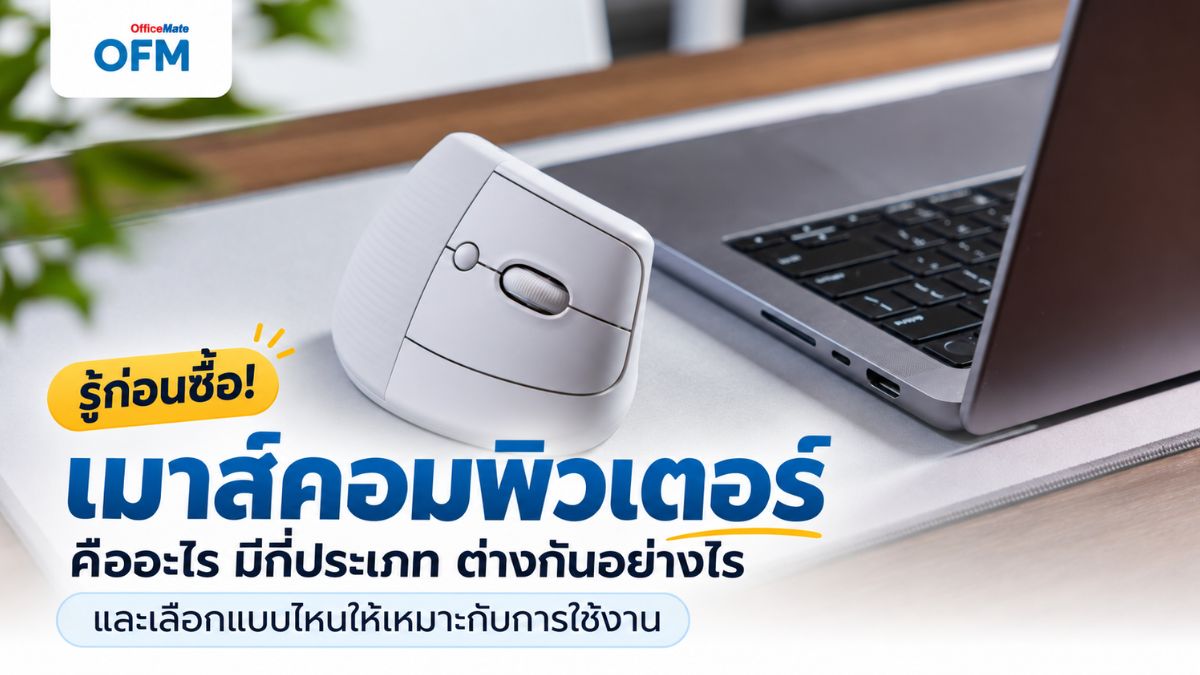
เมาส์คอมพิวเตอร์ อุปกรณ์คู่ใจที่เราหยิบจับกันจนเคยชิน แต่หากขาดไป การทำงานบนหน้าจอ Windows ก็คงยุ่งยากและล่าช้าลงทันที หากคุณยังสงสัยว่าอุปกรณ์ชิ้นนี้ทำงานอย่างไร หรือมีกี่ประเภทให้เลือกใช้ บทความนี้รวบรวมทุกเรื่องที่ต้องรู้ ตั้งแต่เมาส์คอมพิวเตอร์ คืออะไร หน้าที่ ประเภท วิธีจับที่ถูกต้อง ไปจนถึงเทคนิคการเลือกซื้อและการดูแลรักษา
Key Takeaways
- หน้าที่หลัก: เป็นอุปกรณ์รับคำสั่งเพื่อควบคุมตัวชี้ คลิกเลือกคำสั่ง และเลื่อนหน้าจอแทนการใช้คีย์บอร์ดเพียงอย่างเดียว
- ประเภทหลัก: แบ่งเป็น 3 แบบ ได้แก่ เมาส์ลูกบอล (ใช้ลูกบอลยางจับทิศทาง), เมาส์แบบแสง (วิเคราะห์แสงสะท้อน เหมาะกับงานทั่วไป), และเมาส์ไร้สาย (สะดวก ไม่มีสายเกะกะ เหมาะกับโน้ตบุ๊ก)
- การเลือกซื้อ: เลือกให้ตรงกับลักษณะงาน (เช่น เมาส์ไร้สายสำหรับพกพา หรือเมาส์คลิกเงียบสำหรับออฟฟิศ) และเลือกขนาดที่เข้ากับสรีระมือเพื่อป้องกันอาการปวดเมื่อย
- การดูแลรักษา: ใช้แผ่นรองเมาส์เสมอเพื่อป้องกันสิ่งสกปรก และหมั่นทำความสะอาดตัวเมาส์ (รวมถึงทำความสะอาดลูกบอลและก้านภายในสำหรับเมาส์รุ่นเก่า) เพื่อความลื่นไหลในการใช้งาน
เมาส์คอมพิวเตอร์ คืออะไร? Mouse คืออุปกรณ์อะไร และมีประโยชน์ยังไง
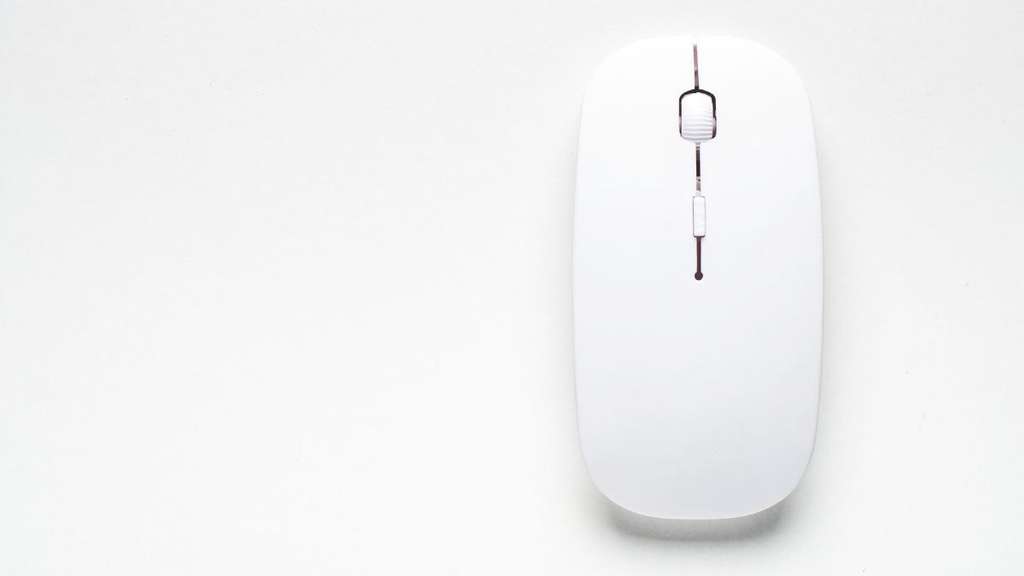
เมาส์คอมพิวเตอร์ (Mouse) คือ อุปกรณ์รับคำสั่งจากมือเราเพื่อนำไปควบคุมคอมพิวเตอร์ ทำหน้าที่เหมือน “นิ้วมือ” ที่ช่วยให้เราชี้ เลือก และสั่งงานสิ่งต่างๆ บนหน้าจอได้ตามต้องการ
หน้าที่ของเมาส์คืออะไร? ส่วนประกอบและหน้าที่ของเมาส์ที่ควรรู้
Mouse ทําหน้าที่อะไร? ตอบได้ 3 ข้อ
- ควบคุมตัวชี้: พาตัวชี้ไปยังตำแหน่งที่ต้องการบนหน้าจอ
- คลิกเลือกคำสั่ง: ใช้ปุ่มด้านบน (ปกติมี 2-3 ปุ่ม) เลือกคำสั่ง เปิดโปรแกรม หรือเรียกเมนูย่อย
- เลื่อนหน้าจอ: เมาส์บางรุ่นมีปุ่มล้อที่หมุนและกดได้ ใช้เลื่อนขึ้น-ลงในหน้าต่างโปรแกรม
เมื่อรู้ว่าหน้าที่ของเมาส์คืออะไรแล้ว ลองดูส่วนประกอบและหน้าที่ของเมาส์แต่ละจุดต่อ
| ส่วนประกอบ | หน้าที่ |
| ปุ่มซ้าย | คลิกเลือก ดับเบิลคลิกเปิดโปรแกรม ลากแล้วปล่อย |
| ปุ่มขวา | เปิดเมนูย่อย |
| ปุ่มล้อ (บางรุ่น) | หมุนเลื่อนหน้าจอ และกดเป็นปุ่มกลางในบางโปรแกรม |
| ตัวจับการเคลื่อนที่ (ด้านล่าง) | จับทิศทางที่ขยับ อาจเป็นลูกบอลยางหรือแสง ขึ้นกับประเภทเมาส์ |
ประโยชน์ของเมาส์
แค่คลิกเดียวก็เปลี่ยนโลกหน้าจอได้! รู้ไหมว่าเมาส์คู่ใจชิ้นเล็กๆ นี้ซ่อนพลังวิเศษอะไรไว้บ้าง? มาดูกันเลย!
- ใช้งานง่ายและสะดวก: ระบบคอมพิวเตอร์ยุคใหม่ (เช่น Windows) ออกแบบมาให้เน้นการ “ชี้และคลิก” แค่เลื่อนลูกศรไปวางบนไอคอนหรือเมนูที่เห็นบนหน้าจอก็กดเลือกได้เลย
- รวดเร็วทันใจ: ช่วยให้สั่งงานได้ไวกว่าการนั่งพิมพ์คำสั่งผ่านคีย์บอร์ดเพียงอย่างเดียว
- เหมาะสำหรับมือใหม่: ไม่จำเป็นต้องจำปุ่มคีย์ลัดให้ยุ่งยาก แค่มองเห็นเมนูบนหน้าจอก็สามารถใช้เมาส์คลิกใช้งานได้ทันที
เมาส์ มีกี่แบบ? แบบไหนเหมาะกับใคร
เลือกเมาส์ให้ตรงกับไลฟ์สไตล์และงานที่ทำ ช่วยลดอาการปวดมือและเพิ่มความคล่องตัวได้มากกว่าที่คิด มาดูกันว่าเมาส์ 4 แบบหลักมีอะไรบ้างและแบบไหนที่เกิดมาเพื่อคุณ!
| ประเภท | หลักการทำงาน | จุดเด่น | ข้อควรระวัง | เหมาะกับ |
| เมาส์ลูกบอล | ลูกบอลยางกลิ้งจับทิศทาง | โครงสร้างเรียบง่าย ใช้งานพื้นฐานได้ครบ | ลูกบอลและก้านภายในสะสมสิ่งสกปรกได้ ต้องถอดทำความสะอาดบ่อย | ผู้ใช้ที่ใช้งานพื้นฐานบนแผ่นรองเมาส์ |
| เมาส์ไร้สาย | คลื่นวิทยุหรืออินฟราเรด | ไม่มีสายเกะกะ เคลื่อนไหวคล่องตัว | ต้องดูแลเรื่องการเชื่อมต่อและแหล่งพลังงาน | โน้ตบุ๊ก แล็ปท็อป และพื้นที่จำกัด |
| เมาส์แบบแสง | วิเคราะห์แสงสะท้อนจากพื้นผิว | ไม่ต้องพึ่งลูกบอลภายในแบบเมาส์รุ่นเก่า | พื้นผิวที่สกปรกหรือไม่เหมาะอาจทำให้การจับตำแหน่งสะดุด | งานทั่วไปในออฟฟิศและที่บ้าน |
เลือกแบบไหนดี: ใช้โน้ตบุ๊กหรือโต๊ะแคบ เลือกเมาส์ไร้สาย ส่วนงานทั่วไปบนโต๊ะประจำ เมาส์แบบแสงใช้ง่ายและดูแลง่าย
ตัวอย่างรุ่นที่ตอบโจทย์โน้ตบุ๊ก: RAPOO เมาส์ไร้สาย รุ่น MS B20 ตัวเล็กกะทัดรัด (113 x 60.5 x 37.7 มม.) ระบบคลิกเงียบ มีสวิตช์เปิด-ปิดช่วยประหยัดถ่าน และมีช่องเก็บตัวรับสัญญาณไว้ใต้เมาส์ ไม่ต้องกลัวหาย ราคา 169 บาท (จากปกติ 219 บาท ถึง 30/11/2026) รับประกัน 2 ปี
วิธีจับเมาส์ที่ถูกต้อง และการใช้งานเมาส์ 4 ท่าพื้นฐาน
วิธีจับเมาส์ที่ถูกต้อง ทำได้ใน 3 ขั้นตอน
- จับเมาส์ให้พอดีกับอุ้งมือ
- วางนิ้วชี้ที่ปุ่มซ้าย และนิ้วกลางที่ปุ่มขวา
- ใช้อุ้งมือเป็นตัวบังคับให้เลื่อนเมาส์ไปมา
ลองเลื่อนเมาส์ดู ถ้าเห็นตัวชี้วิ่งตามบนจอ แสดงว่าเมาส์ทำงานปกติ
การใช้งานเมาส์ 4 ท่าพื้นฐาน
- คลิก (Click): กดปุ่มซ้าย 1 ครั้งแล้วปล่อยเร็วๆ ใช้เลือกคำสั่งหรือเลือกส่วนต่างๆ ในโปรแกรม
- ดับเบิลคลิก (Double Click): กดปุ่มซ้ายติดกัน 2 ครั้งอย่างรวดเร็ว ใช้เปิดโปรแกรม
- ลากแล้วปล่อย (Drag and Drop): ชี้ที่ไอคอนหรือคำสั่งที่ต้องการ กดปุ่มซ้ายค้างไว้ ลากไปยังตำแหน่งใหม่ แล้วปล่อย
- คลิกขวา (Right Click): กดปุ่มขวา 1 ครั้งเพื่อเปิดเมนูย่อย
เลือกซื้อเมาส์คอมพิวเตอร์ยังไงให้คุ้มและเข้ากับมือ?
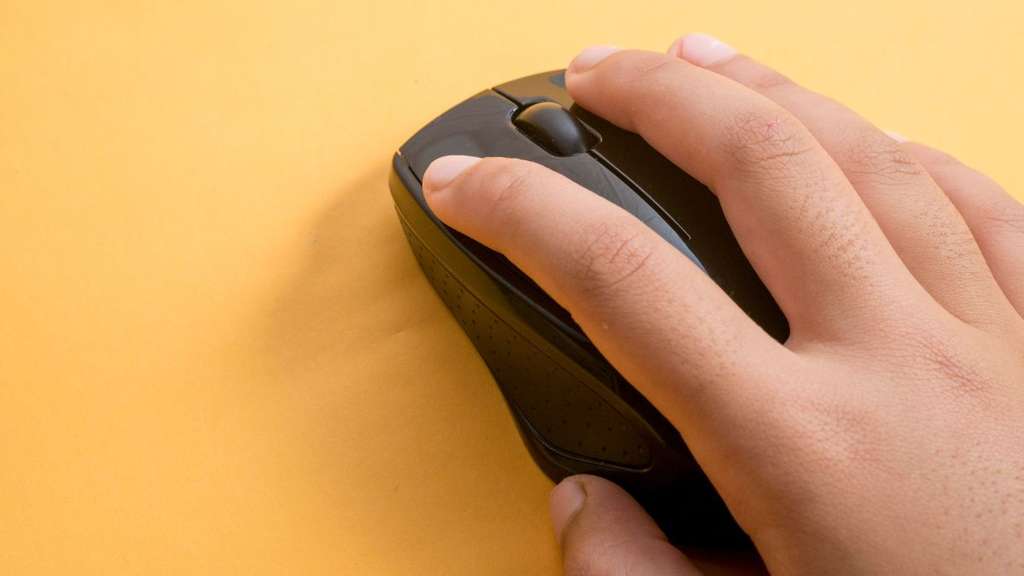
เคล็ดลับเลือกเมาส์คอมพิวเตอร์ให้คุ้มค่าและรับกับสรีระมือ ช่วยลดอาการปวดเมื่อย พร้อมใช้งานได้ยาวนาน
- เลือกให้ตรงกับลักษณะงาน: ใช้กับโน้ตบุ๊กหรือต้องพกพา เลือกเมาส์ไร้สาย ส่วนงานทั่วไปบนโต๊ะประจำ เมาส์แบบแสงใช้ง่าย ถ้านั่งทำงานในออฟฟิศหรือที่ที่ต้องการความเงียบ และสลับใช้หลายอุปกรณ์ LOGITECH SIGNATURE M650 เป็นตัวเลือกที่น่าสนใจ ด้วยเทคโนโลยี SilentTouch ลดเสียงคลิกลง 90% (เทียบกับ Logitech M170) เชื่อมต่อได้ทั้ง Bluetooth และ USB Logi Bolt ใช้ได้กับ Windows, macOS, Linux, iPadOS, Android และ Chromebook ความละเอียดสูงสุด 4000 DPI แบตเตอรี่อยู่ได้สูงสุด 20 เดือน
- เลือกให้เหมาะกับสรีระของมือ: จับดูว่าพอดีกับอุ้งมือ วางนิ้วชี้และนิ้วกลางบนปุ่มได้สบาย ไม่ต้องเกร็งนิ้วหรือข้อมือ
- ทดลองใช้ก่อนซื้อ: ลองเลื่อน คลิก และหมุนล้อ (ถ้ามี) ดูว่าตัวชี้ตอบสนองดี ปุ่มกดสะดวก และตัวเครื่องดูแน่นหนา ถ้างบจำกัดและอยากได้เมาส์ไร้สายไว้ใช้งานทั่วไป NEO เม้าส์ไร้สาย 6 ปุ่ม รุ่น NEO153 มี 6 ปุ่มแบบ Soft click ปรับความไวได้ (สูงสุด 1600 DPI) เชื่อมต่อได้ไกลสูงสุด 10 เมตร และรับประกัน 1 ปี
การดูแลรักษาเมาส์ ทำความสะอาดแผ่นรองเมาส์และตัวเมาส์ยังไงให้ใช้ได้นาน
การดูแลรักษาเมาส์ ไม่ยาก ทำตามนี้ก็ใช้ได้นานขึ้นมาก
- ใช้แผ่นรองเมาส์ทุกครั้ง วางเมาส์บนแผ่นรองเมาส์เสมอ และเช็ดแผ่นรองด้วยผ้าแห้งสม่ำเสมอ เพื่อไม่ให้สิ่งสกปรกติดไปกับเมาส์
- ทำความสะอาดตัวเมาส์เป็นประจำ สำหรับเมาส์แบบลูกบอล ให้ถอดลูกบอลมาเช็ดด้วยผ้าแห้ง แล้วใช้สำลีพันก้านไม้ชุบแอลกอฮอล์หมาดๆ เช็ดที่ก้านพลาสติกภายใน
จุดที่ต้องระวัง: ถ้าปล่อยให้สกปรกมาก เมาส์จะฝืดและเลื่อนไม่ลื่น และอย่าให้สำลีเปียกแฉะ ให้หมาดๆ พอ
FAQ คำถามที่พบบ่อยเกี่ยวกับเมาส์คอมพิวเตอร์
รวมข้อสงสัยยอดฮิตและวิธีแก้ปัญหาเกี่ยวกับเมาส์คอมพิวเตอร์ ทั้งเรื่องสเปก การใช้งาน และการเลือกซื้อให้ตอบโจทย์คุณ
1. Mouse ทำหน้าที่อะไรเป็นหลัก?
เมาส์เป็นอุปกรณ์นำเข้าข้อมูลที่ใช้เลื่อนตัวชี้บนหน้าจอ คลิกเลือกคำสั่ง และเลื่อนหน้าจอ ทำให้ใช้โปรแกรมแบบ Windows ได้สะดวกกว่าการใช้แป้นพิมพ์อย่างเดียว
2. เมาส์ไร้สายดีเลย์ไหม?
เมาส์ไร้สายสื่อสารด้วยคลื่นวิทยุหรืออินฟราเรด ถ้าตัวชี้ขยับช้าหรือสะดุด ให้เช็กการเชื่อมต่อและแหล่งพลังงานของเมาส์ก่อน และไม่ควรวางไกลจากเครื่องมากเกินไป หากอยากได้เมาส์ไร้สายที่สัญญาณเสถียรสำหรับใช้งานทั่วไป ANITECH เมาส์ไร้สาย รุ่น W217 ใช้ความถี่ 2.4 GHz เชื่อมต่อผ่าน USB Nano Receiver ระยะใช้งาน 10 เมตร ความละเอียด 1,000 dpi รับประกัน 2 ปี
3. ทำไมเมาส์เลื่อนไม่ไป?
สาเหตุที่พบบ่อยคือเมาส์สกปรก โดยเฉพาะเมาส์ลูกบอลที่ฝุ่นสะสมที่ลูกบอลและก้านภายในจนฝืด ลองทำความสะอาดตามขั้นตอนด้านบน และเช็กว่าใช้แผ่นรองเมาส์ที่สะอาดอยู่
4. เมาส์มีกี่ประเภท?
แบ่งตามโครงสร้างและรูปแบบการใช้งานได้ 3 แบบ คือ เมาส์แบบทั่วไป (ลูกบอล) เมาส์ไร้สาย และเมาส์แบบแสง
ช้อปเมาส์หลากหลายแบรนด์ราคาพิเศษ! ตอบโจทย์ทุกการทำงาน ที่ OfficeMate

เมาส์คอมพิวเตอร์ มีให้เลือกตามลักษณะงาน ทั้งแบบทั่วไป ไร้สาย และแบบแสง สิ่งสำคัญคือเลือกให้พอดีมือ ใช้ให้ถูกวิธี และหมั่นเช็ดทำความสะอาดแผ่นรองเมาส์กับตัวเมาส์ เมาส์ก็จะลื่นและอยู่กับเราได้นานขึ้น
ถ้ากำลังมองหาเมาส์ใหม่ ลองเริ่มจากตัวเลือกหลากหลายราคาที่ OfficeMate ไม่ว่าจะเป็นเมาส์ไร้สายราคาประหยัดสำหรับใช้งานทั่วไป เมาส์คลิกเงียบสำหรับคนทำงานออฟฟิศ หรือเมาส์เชื่อมต่อได้หลายอุปกรณ์สำหรับสายทำงานจริงจัง
มีให้เลือกครบทั้งแบรนด์ Logitech, Rapoo, Anitech, NEO และอื่นๆ พร้อมการรับประกันสินค้า และโปรโมชันราคาพิเศษถึง 30/11/2026 สั่งซื้อสะดวกผ่าน ofm.co.th แล้วเลือกเมาส์ที่ใช่ไปใช้งานได้เลย
✨ อัปเกรดของใหม่ เมาส์ที่ใช่! คีย์บอร์ดที่ชอบ! ใช้งานลื่นทุกวัน 🚀💻
🔥 ส่วนลด: สูงสุด 40%*
💳 การผ่อนชำระ: ผ่อน 0% สูงสุด 3 เดือน*
🛍️ สินค้าที่ร่วมรายการ: เมาส์ 🖱️, คีย์บอร์ด ⌨️, แป้นพิมพ์ตัวเลข (Numpad) 🔢 และ USB Hub 🔌
🗓️ ระยะเวลาโปรโมชั่น: 1 พ.ย. 69 – 30 พ.ย. 69
👉 ดูรายละเอียดเพิ่มเติมได้ที่: https://www.ofm.co.th/promotions/it-com-acc-computer-device-1-30nov26
📌 หมายเหตุ: *เงื่อนไขตามที่บริษัทฯ กำหนด
🎁 ลูกค้าใหม่ ช้อปคุ้มรับส่วนลด 10%
กรอกโค้ด ENJOY10 เมื่อช้อปครบ 2,499 บาทขึ้นไป (ลดสูงสุด 2,999 บาท)
- ช่องทาง: OFM.co.th และ OFM Mobile App เท่านั้น
- ระยะเวลา: 1 ตุลาคม 2569 ถึง 31 ธันวาคม 2569
- สิทธิ์: จำกัด 1 สิทธิ์ / ใบเสร็จ / รหัสลูกค้า (รวม 500 สิทธิ์ตลอดรายการ)
เงื่อนไขสำคัญ:
- ยกเว้น: สินค้าขึ้นต้นรหัส Y, สินค้า Marketplace, กระดาษถ่ายเอกสาร, ปริ้นเตอร์/หมึก/โทนเนอร์, เครื่องใช้ไฟฟ้าเล็ก, อุปกรณ์จัดเก็บข้อมูล (Flash Drive/Hard Disk), ลูกค้า E-Procurement และไม่สามารถใช้ร่วมกับค่าจัดส่งหรือโปรโมชั่นอื่นได้
- บริษัทฯ ขอสงวนสิทธิ์ในการเปลี่ยนแปลงเงื่อนไขโดยไม่ต้องแจ้งให้ทราบล่วงหน้า และเรียกคืนคะแนน The 1 / ของสมนาคุณ หากมีการยกเลิกคำสั่งซื้อ