เคยไหมที่กดสั่งปริ้นแล้วไม่ออก ทั้งที่ก็กดไปแล้วแต่กระดาษยังคงว่างเปล่า? ปัญหาปริ้นไม่ออกแบบนี้เป็นเรื่องที่เจอได้บ่อยและทำเอาหลายคนหงุดหงิด
บทความนี้จะมาช่วยไขข้อข้องใจว่าทำไมเครื่องปริ้นของคุณถึงไม่ทำงาน และจะบอกวิธีแก้ปัญหาให้คุณกลับมาพิมพ์งานได้คล่องเหมือนเดิม ไม่ต้องหัวเสียกับเรื่องนี้อีกต่อไป
10 วิธีแก้ปัญหาสั่งปริ้นแล้วไม่ออก ที่คุณทำได้ด้วยตัวเอง
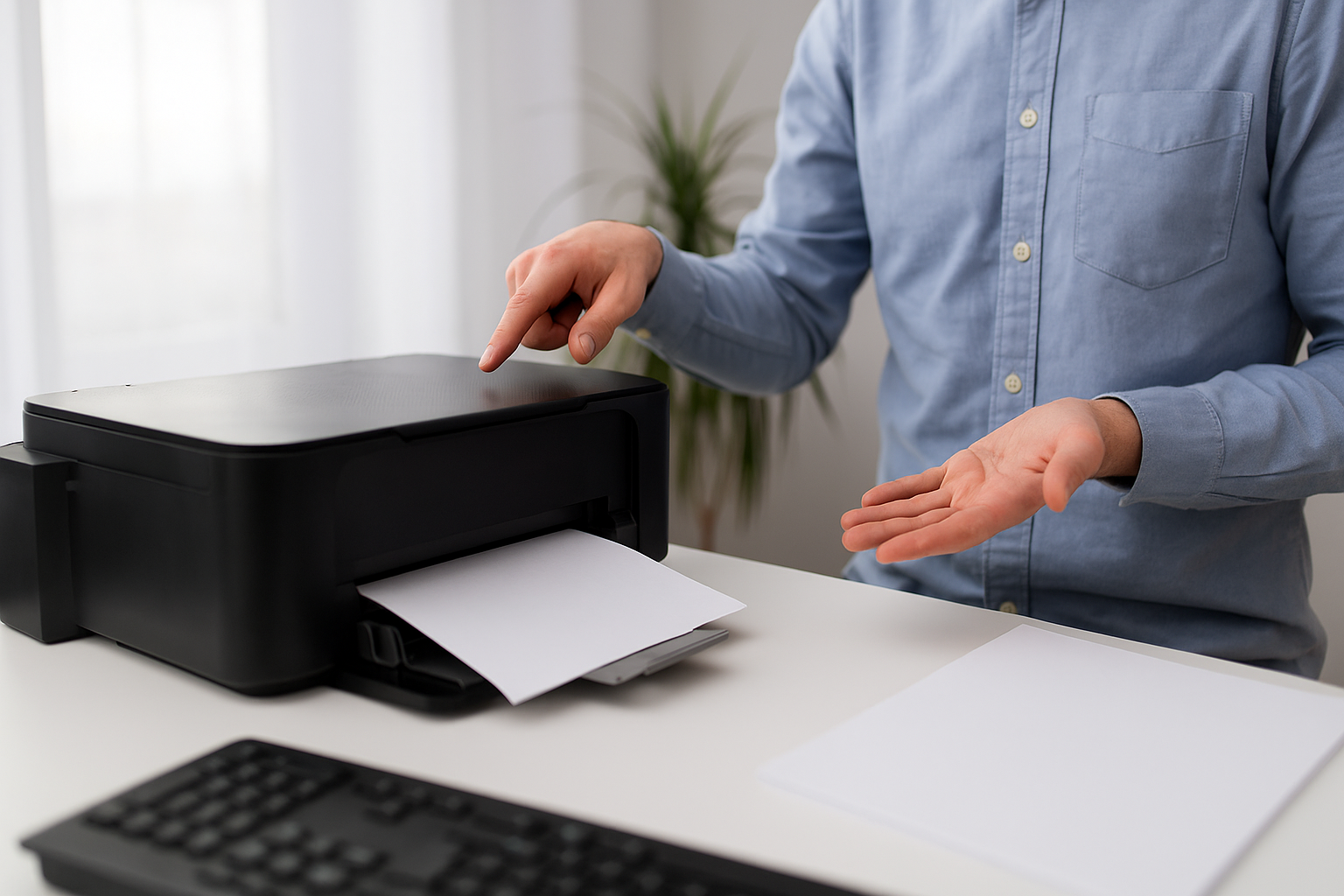
สั่งปริ้นแล้วไม่ออก ไม่ต้องกังวล! วันนี้รวบรวม 10 วิธีแก้ปัญหาาสั่งปริ้นแล้วไม่ออกง่ายๆ ที่คุณสามารถทำได้เอง โดยไม่ต้องเรียกช่างให้เสียเวลา พร้อมคำแนะนำที่เข้าใจง่ายและเป็นประโยชน์สำหรับทุกคน
1. เช็กข้อความและสัญญาณแจ้งเตือนจากเครื่องปริ้น
เครื่องปริ้นของคุณอาจแสดงข้อความแจ้งเตือนหรือสัญญาณบางอย่างบนหน้าจอหรือไฟแสดงสถานะ ลองดูในคู่มือการใช้งานเพื่อทำความเข้าใจและแก้ไขปัญหาเบื้องต้นตามที่เครื่องแนะนำ
2. ตรวจสอบเครื่องปริ้นเบื้องต้น
ลองตรวจสอบว่ามีกระดาษหรือสิ่งแปลกปลอมติดค้างอยู่ในเครื่องพิมพ์หรือไม่ และอย่าลืม เช็กปริมาณหมึก หากหมึกเหลือน้อยเกินไป อาจเป็นสาเหตุที่ทำให้เครื่องปริ้นปริ้นสีไม่ออก ต้องเปลี่ยนหรือเติมหมึกใหม่

🛒 หมึกหมดหรือเปล่า? อย่าปล่อยให้งานสะดุด! ช้อปตลับหมึกและตลับโทนเนอร์แท้ 100% จากแบรนด์ชั้นนำ (HP, Canon, Epson, Brother) ส่งด่วนถึงออฟฟิศ 👉 https://www.ofm.co.th/promotions/pi-printer-ink-toner-1-30sep26
3. รีสตาร์ทเครื่องปริ้นและคอมพิวเตอร์
บางครั้งปัญหาสั่งปริ้นแล้วไม่ออก เกิดจากข้อผิดพลาดเล็กๆ น้อยๆ การปิดแล้วเปิดเครื่องปริ้นและคอมพิวเตอร์ใหม่อีกครั้ง อาจช่วยล้างข้อผิดพลาดชั่วคราวและแก้ปัญหาได้
4. ตรวจสอบการตั้งค่าและสายเชื่อมต่อ
เช็กให้แน่ใจว่าเสียบปลั๊กไฟและสายเชื่อมต่อต่างๆ เข้ากับเครื่องปริ้นแน่นดีแล้ว รวมถึงตรวจสอบการตั้งค่ากระดาษและเวอร์ชันไดรเวอร์ว่าอัปเดตเป็นปัจจุบันหรือไม่
🔌 สายเคเบิลหลวมหรือชำรุด? เปลี่ยนสาย USB ปริ้นเตอร์ หรือสาย LAN คุณภาพสูง เพื่อการเชื่อมต่อที่เสถียรยิ่งขึ้น 👉 https://www.ofm.co.th/category/ไอที-and-แก็ทเจ็ด/อุปกรณ์เน็ตเวิร์ค/สายแลน-usb-cable
5. ตรวจเช็กและล้างหัวพิมพ์ (สำหรับอิงค์เจ็ท)
สำหรับเครื่องปริ้นอิงค์เจ็ทที่ไม่ได้ใช้งานนานๆ หัวพิมพ์อาจอุดตันได้ ลองทำการล้างหัวพิมพ์ผ่านโปรแกรมของเครื่องปริ้น เพื่อให้เครื่องปริ้นกลับมาใช้งานได้ปกติ
6. ตรวจสอบและเคลียร์คิวงานพิมพ์
บางทีสั่งปริ้นแล้วไม่ออก เพราะมีงานพิมพ์ค้างอยู่ในคิวจำนวนมาก ลองเข้าไปยกเลิกงานพิมพ์ทั้งหมดใน Print Queue แล้วรีสตาร์ท Print Spooler Service เพื่อเคลียร์ระบบ
7. ทำความสะอาดเครื่องปริ้น
สิ่งสกปรกและฝุ่นละอองที่สะสมอยู่ในเครื่องอาจเป็นสาเหตุให้ เครื่องปริ้น ปริ้นไม่ออก ลองทำความสะอาดทั้งภายในและภายนอกตัวเครื่องอย่างระมัดระวัง

📄 กระดาษติดบ่อยจากฝุ่นและเศษกระดาษ? เลือกใช้กระดาษถ่ายเอกสารคุณภาพสูง ผิวเรียบลื่น ลดปัญหาการติดขัดในเครื่องปริ้น 👉 https://www.ofm.co.th/promotions/pp-paper-one70g-80g-1-30sep26
8. ทดสอบเครื่องปริ้นกับอุปกรณ์อื่น
หากยังคงสั่งปริ้นแล้วไม่ออก ให้ลองเชื่อมต่อเครื่องปริ้นเข้ากับคอมพิวเตอร์เครื่องอื่น เพื่อดูว่าปัญหาเกิดจากตัวเครื่องปริ้นเอง หรือเป็นที่คอมพิวเตอร์ของคุณ
9. อัปเดตหรือติดตั้ง Driver ใหม่
ไดรเวอร์ที่ล้าสมัยหรือไม่ถูกต้อง อาจทำให้ปริ้นไม่ออกได้ ลองดาวน์โหลดไดรเวอร์รุ่นล่าสุดจากเว็บไซต์ผู้ผลิตโดยตรง แล้วติดตั้งใหม่ เพื่อความเข้ากันได้ที่ดีที่สุด
10. ลองใช้ Printer Troubleshooter (สำหรับ Windows)
Windows มีเครื่องมือ Troubleshooter ที่ช่วยแก้ปัญหาเกี่ยวกับเครื่องปริ้นได้ ลองใช้เครื่องมือนี้ เพื่อให้ระบบสแกนและแก้ไขปัญหาให้โดยอัตโนมัติ
สัญญาณเตือนสังเกตอย่างไรว่าเครื่องปริ้นมีปัญหา?
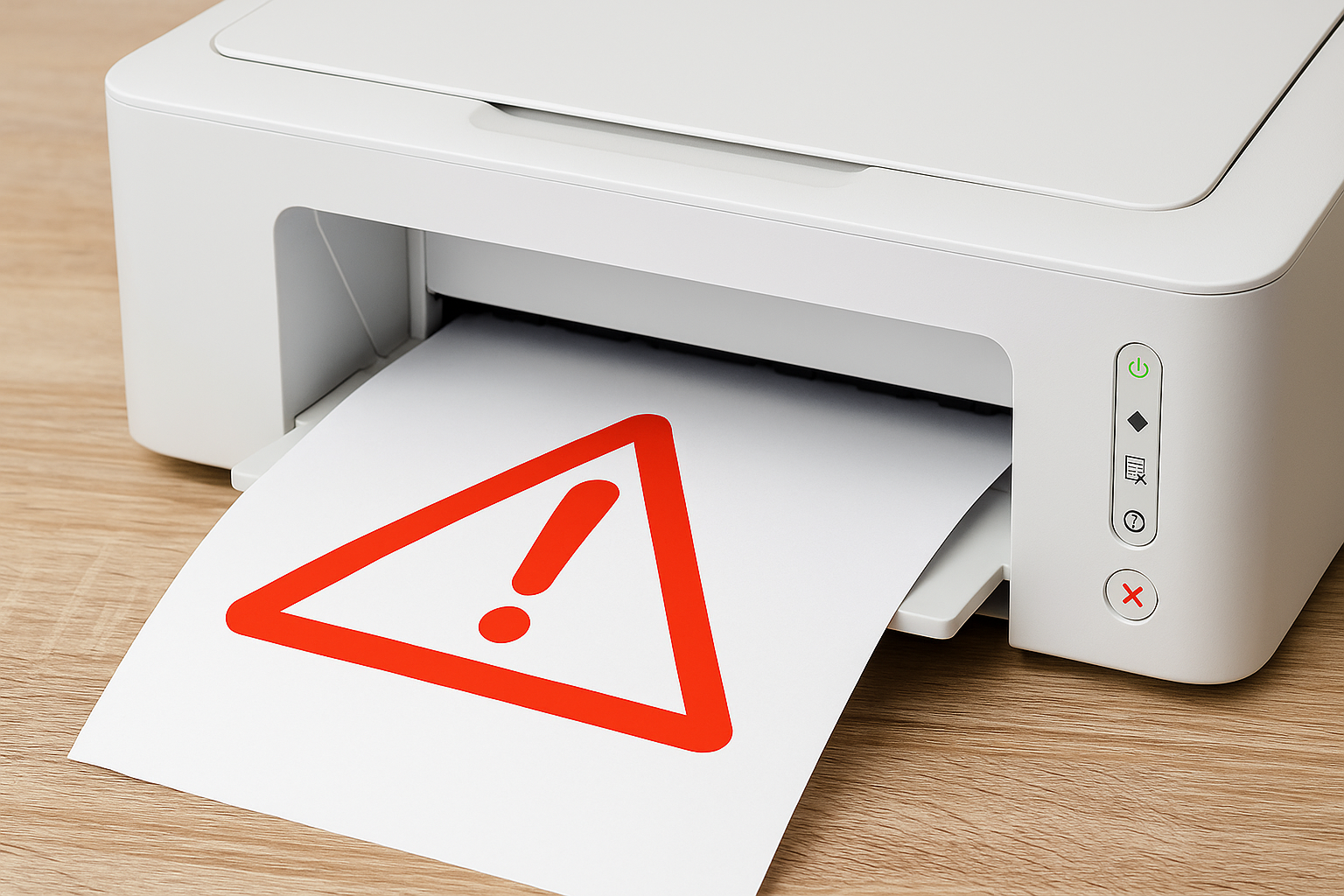
สั่งปริ้นแล้วไม่ออก สร้างความหงุดหงิดไม่น้อยเลยใช่ไหม? มาดูกันว่ามีสัญญาณเตือนอะไรบ้างที่คุณสังเกตได้ เพื่อแก้ไขได้ทันท่วงที
- เครื่องปริ้นไม่ตอบสนองเลย: กดสั่งพิมพ์แล้วเงียบสนิท ไม่มีเสียงเครื่องทำงาน
- มีข้อความ Error: บนหน้าจอคอมพิวเตอร์หรือหน้าจอเครื่องปริ้นขึ้นข้อความผิดพลาด
- ไฟสถานะกะพริบผิดปกติ: โดยเฉพาะไฟเตือนหมึกหรือกระดาษ
- ได้ยินเสียงเครื่องปริ้นทำงาน แต่ไม่มีกระดาษออกมา: เหมือนเครื่องกำลังพิมพ์ แต่กระดาษไม่ออกมา
- เอกสารค้างในคิวการพิมพ์ (Print Queue): กดสั่งพิมพ์ไปแล้ว แต่ไฟล์งานยังอยู่ในคิว ไม่ได้ถูกส่งไปพิมพ์
เจาะลึกสาเหตุที่ทำให้สั่งปริ้นแล้วไม่ออก
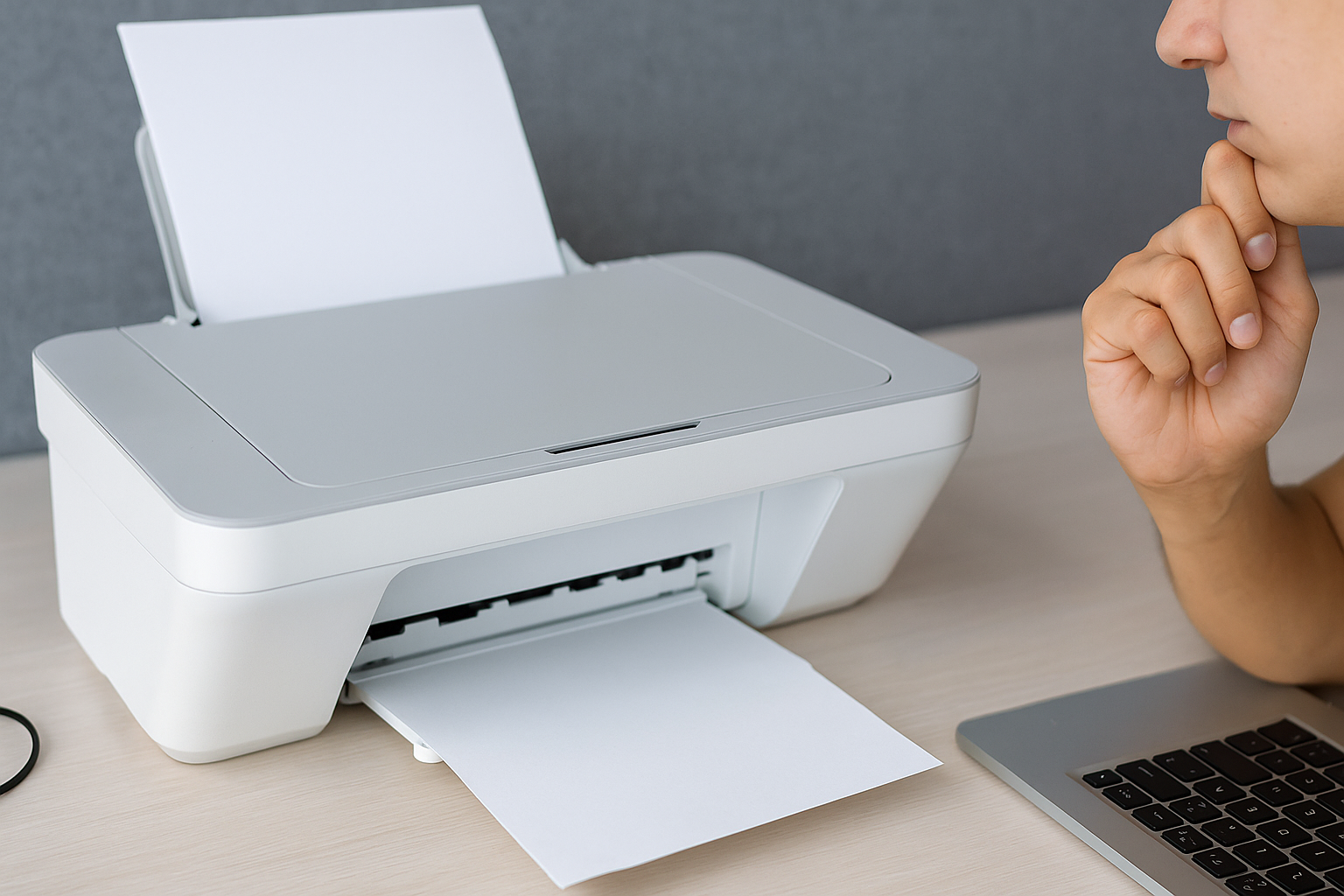
เคยไหมที่ สั่งปริ้นแล้วไม่ออก? ปัญหาน่าหงุดหงิดนี้มักเกิดจากสาเหตุง่ายๆ ลองมาดูกันว่ามีอะไรบ้าง
- ปัญหาการเชื่อมต่อ: เครื่องปริ้นอาจไม่ได้เชื่อมต่อกับคอมพิวเตอร์หรือเครือข่ายอย่างถูกต้อง ลองเช็คสายหรือสัญญาณ Wi-Fi
- กระดาษติด: เครื่องปริ้นไม่ออกสาเหตุอาจเกิดจากกระดาษติด ตรวจสอบว่ามีกระดาษหรือสิ่งแปลกปลอมติดค้างในเครื่องปริ้นหรือไม่ ถ้ามี ให้นำออกอย่างระมัดระวัง อ่านวิธีแก้กระดาษติดเพิ่มเติมได้ที่นี่: https://www.ofm.co.th/blog/printer-paper-problem/
- หมึก/ผงหมึกหมด: หมึกเหลือน้อยหรือหมดเป็นสาเหตุให้พิมพ์ไม่ออกง่ายๆ เช็คระดับหมึกแล้วเติมหรือเปลี่ยนใหม่
- ไดรเวอร์เก่า/เสีย: ซอฟต์แวร์ (ไดรเวอร์) ของเครื่องปริ้นอาจล้าสมัยหรือไม่สมบูรณ์ อัปเดตไดรเวอร์ให้เป็นเวอร์ชันล่าสุดจะช่วยได้
แก้ปัญหาสั่งปริ้นไม่ออก พร้อมเลือกซื้อเครื่องใหม่ที่ใช่กับ OfficeMate

สั่งปริ้นแล้วไม่ออกใช่ไหม? ไม่ต้องหงุดหงิด! คุณสามารถแก้ไขปัญหาเครื่องปริ้นได้เองง่ายๆ ด้วยการทำตามคำแนะนำและดูแลเครื่องอย่างสม่ำเสมอ
แต่ถ้าลองทุกวิธีแล้วยังไม่ได้ผล หรือต้องการเครื่องใหม่ที่ตอบโจทย์ OFM มีปริ้นเตอร์คุณภาพสูงจากแบรนด์ชั้นนำให้เลือกครบ ไม่ว่าจะเป็นเครื่องปริ้นเลเซอร์, อิงค์เจ็ท, ดอทเมตริกซ์, อิงค์แทงค์, เครื่องปริ้นพกพา หรือ All-in-One ทีมงานผู้เชี่ยวชาญพร้อมให้คำปรึกษา เพื่อให้คุณมั่นใจว่าจะได้เครื่องที่ดีที่สุดตอบโจทย์ทุกธุรกิจ พร้อมบริการหลังการขายที่ยอดเยี่ยม สามารถดูโปรโมชั่นเครื่องปริ้นและหมึกพิมพ์ได้ที่ https://www.ofm.co.th/promotions/pi-printer-ink-toner-1-30sep26
🎁 ลูกค้าใหม่ ช้อปคุ้มรับส่วนลด 10%
กรอกโค้ด ENJOY10 เมื่อช้อปครบ 2,499 บาทขึ้นไป (ลดสูงสุด 2,999 บาท)
- ช่องทาง: OFM.co.th และ OFM Mobile App เท่านั้น
- ระยะเวลา: 1 ตุลาคม 2569 ถึง 31 ธันวาคม 2569
- สิทธิ์: จำกัด 1 สิทธิ์ / ใบเสร็จ / รหัสลูกค้า (รวม 500 สิทธิ์ตลอดรายการ)
เงื่อนไขสำคัญ:
- ยกเว้น: สินค้าขึ้นต้นรหัส Y, สินค้า Marketplace, กระดาษถ่ายเอกสาร, ปริ้นเตอร์/หมึก/โทนเนอร์, เครื่องใช้ไฟฟ้าเล็ก, อุปกรณ์จัดเก็บข้อมูล (Flash Drive/Hard Disk), ลูกค้า E-Procurement และไม่สามารถใช้ร่วมกับค่าจัดส่งหรือโปรโมชั่นอื่นได้
- บริษัทฯ ขอสงวนสิทธิ์ในการเปลี่ยนแปลงเงื่อนไขโดยไม่ต้องแจ้งให้ทราบล่วงหน้า และเรียกคืนคะแนน The 1 / ของสมนาคุณ หากมีการยกเลิกคำสั่งซื้อ