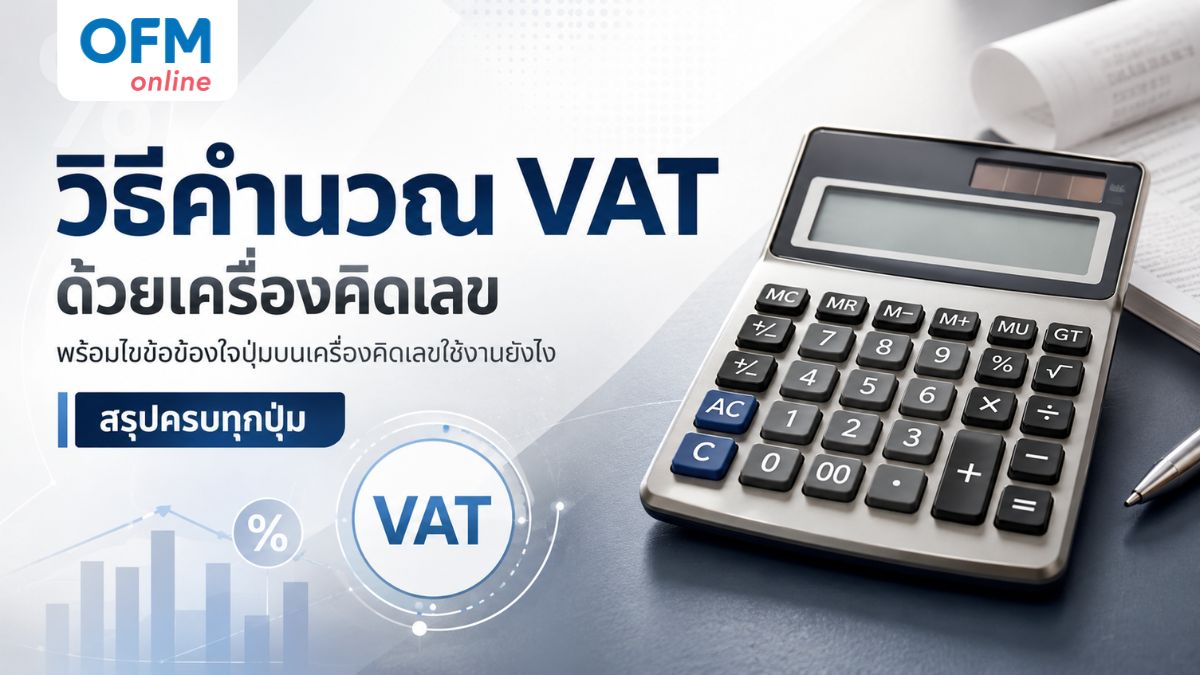
เครื่องคิดเลขตั้งโต๊ะไม่ได้มีไว้แค่บวก ลบ คูณ หาร แต่มีฟังก์ชันช่วยคำนวณ VAT 7% คิดกำไร Mark-up และรวมยอดสินค้าหลายรายการได้ทันทีโดยไม่ต้องจด
บทความนี้จะพาไปเจาะลึกหน้าที่ของ “ปุ่มบนเครื่องคิดเลข” ทั้งรุ่นพื้นฐานและรุ่นบัญชี 12 หลัก พร้อมวิธีใช้งานทีละขั้นตอน ช่วยให้ทำงานเร็ว แม่นยำ และเลือกใช้เครื่องคิดเลขได้ตรงกับสายงานมากยิ่งขึ้น
Key Takeaways
- ปุ่มบนเครื่องคิดเลข ไม่ได้มีแค่บวกลบคูณหาร แต่ยังมีปุ่มหน่วยความจำ (M+ M- MR MC) และปุ่มขั้นสูง (GT, MU, TAX+, TAX-) ที่ช่วยงานขายและบัญชีได้เยอะ
- CE ลบเฉพาะตัวเลขก้อนล่าสุดที่พิมพ์ผิด ส่วน AC ล้างค่าทั้งหมด เลือกใช้ให้ถูกจังหวะช่วยประหยัดเวลา
- คำนวณ VAT ทำได้หลายวิธี ทั้งสูตร ×7% / ×1.07 (บวกเพิ่ม) หรือ ÷1.07 (ถอดออก) และปุ่ม TAX+ TAX- ที่กดทีเดียวจบ
- ปุ่ม MU (Mark Up) ช่วยหาเปอร์เซ็นต์กำไรจากส่วนต่างราคาขายกับต้นทุนได้ทันที ไม่ต้องคำนวณเอง
- เลือกเครื่องคิดเลขให้ตรงกับฟังก์ชันที่ใช้บ่อยที่สุด (เช่น เน้น GT, TAX+/TAX- หรือ Mark Up) จะช่วยงานได้ดีกว่าเลือกตามราคาหรือสเปกอย่างเดียว
วิธีคำนวณ VAT และคิดกำไรด้วยเครื่องคิดเลข (TAX+, TAX-, GT, MU)
การเลือกใช้เครื่องคิดเลขตั้งโต๊ะหรือเครื่องคิดเลขบัญชีแบบ 12 หลักที่มีกลุ่มปุ่มเหล่านี้ จะช่วยลดขั้นตอนการกดคำนวณ ประหยัดเวลา และช่วยป้องกันข้อผิดพลาดในการคิดเงินและการทำบัญชีประจำวันได้อย่างมาก
OFM สรุปวิธีใช้งานปุ่มพิเศษบนเครื่องคิดเลข ทั้ง TAX+, TAX-, GT และ MU สำหรับคิด VAT 7% และคำนวณกำไรแบบเข้าใจง่าย ทำตามได้ทันที
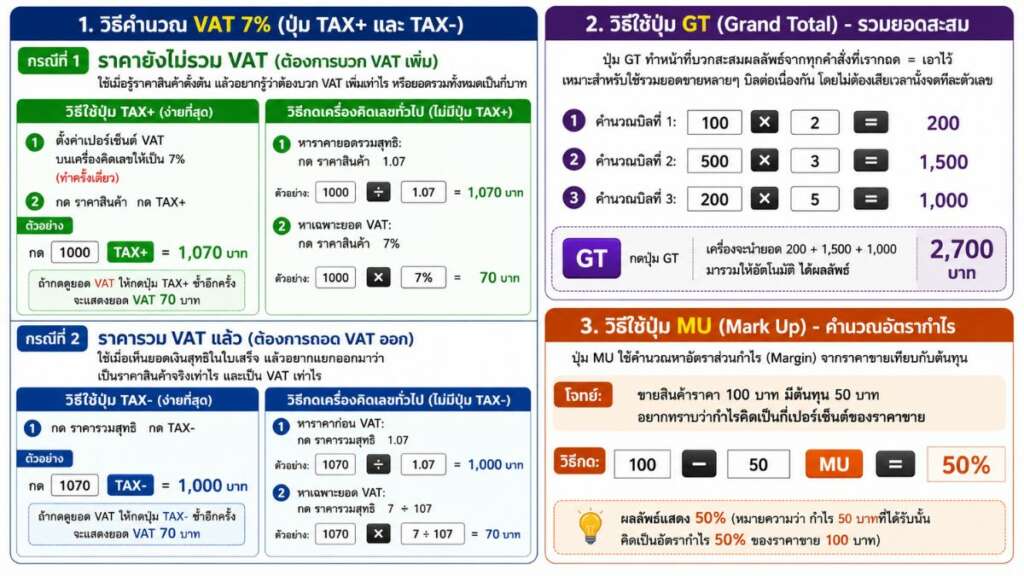
1. วิธีคำนวณ VAT 7% (ปุ่ม TAX+ และ TAX-)
กรณีที่ 1: ราคายังไม่รวม VAT (ต้องการบวก VAT เพิ่ม)
ใช้เมื่อรู้ราคาสินค้าตั้งต้น แล้วอยากรู้ว่าต้องบวก VAT เพิ่มเท่าไร หรือยอดรวมทั้งหมดเป็นกี่บาท
- วิธีใช้ปุ่ม TAX+ (ง่ายที่สุด):
- ตั้งค่าเปอร์เซ็นต์ VAT บนเครื่องคิดเลขให้เป็น 7% (ทำครั้งเดียว)
- กด ราคาสินค้า กด TAX+
- ตัวอย่าง: กด 1000TAX+ ได้ผลลัพธ์ 1,070 บาท (ถ้านดดูยอด VAT ให้กดปุ่ม TAX+ ซ้ำอีกครั้ง จะแสดงยอด VAT 70 บาท)
- วิธีกดเครื่องคิดเลขทั่วไป (ไม่มีปุ่ม TAX+):
- หาราคายอดรวมสุทธิ: กด ราคาสินค้า 1.07 (ตัวอย่าง: 10001.07=1,070 บาท)
- หาเฉพาะยอด VAT: กด ราคาสินค้า 7% (ตัวอย่าง: 1000 7% = 70 บาท)
กรณีที่ 2: ราคารวม VAT แล้ว (ต้องการถอด VAT ออก)
ใช้เมื่อเห็นยอดเงินสุทธิในใบเสร็จ แล้วอยากแยกออกมาว่า เป็นราคาสินค้าจริงเท่าไร และเป็น VAT เท่าไร
- วิธีใช้ปุ่ม TAX- (ง่ายที่สุด):
- กด ราคารวมสุทธิ กด TAX-
- ตัวอย่าง: กด 1070TAX- ได้ราคาก่อน VAT 1,000 บาท (ถ้ากดปุ่ม TAX- ซ้ำอีกครั้ง จะแสดงยอด VAT 70 บาท)
- วิธีกดเครื่องคิดเลขทั่วไป (ไม่มีปุ่ม TAX-):
- หาราคาก่อน VAT: กด ราคารวมสุทธิ 1.07 (ตัวอย่าง: 10701.07=1,000 บาท)
- หาเฉพาะยอด VAT: กด ราคารวมสุทธิ 7107 (ตัวอย่าง: 10707107=70 บาท)
2. วิธีใช้ปุ่ม GT (Grand Total) – รวมยอดสะสม
ปุ่ม GT ทำหน้าที่บวกสะสมผลลัพธ์จากทุกคำสั่งที่เรากด = เอาไว้ เหมาะสำหรับใช้รวมยอดขายหลายๆ บิลต่อเนื่องกันโดยไม่ต้องเสียเวลานั่งจดทีละตัวเลข
- วิธีใช้งาน:
- คำนวณบิลที่ 1: กด 1002= (ได้ 200)
- คำนวณบิลที่ 2: กด 5003= (ได้ 1,500)
- คำนวณบิลที่ 3: กด 2005= (ได้ 1,000)
- กดปุ่ม GT เครื่องจะนำยอด 200+1,500+1,000 มารวมให้อัตโนมัติ ได้ผลลัพธ์ 2,700 บาท
3. วิธีใช้ปุ่ม MU (Mark Up) – คำนวณอัตรากำไร
ปุ่ม MU ใช้คำนวณหาอัตราส่วนกำไร (Margin) จากราคาขายเทียบกับต้นทุน
- โจทย์: ขายสินค้าราคา 100 บาท มีต้นทุน 50 บาท อยากทราบว่ากำไรคิดเป็นกี่เปอร์เซ็นต์ของราคาขาย
- วิธีกด: กด ราคาขาย – ต้นทุน กด MU
- ตัวอย่าง: กด 100-50MU ผลลัพธ์แสดง 50% (หมายความว่า กำไร 50 บาทที่ได้รับนั้น คิดเป็นอัตรากำไร 50% ของราคาขาย 100 บาท)
รู้ก่อนใช้! “ปุ่มบนเครื่องคิดเลข” พื้นฐาน สำหรับการคำนวณทั่วไป มีอะไรบ้าง
เคยสงสัยไหมว่าปุ่มบนเครื่องคิดเลขที่เราเห็นกันอยู่ทุกวัน โดยเฉพาะ CE กับ AC ต่างกันอย่างไร? หลายคนเผลอกดผิดจนต้องเริ่มพิมพ์ตัวเลขใหม่ทั้งหมดโดยไม่จำเป็น
ปุ่มพื้นฐานอย่างตัวเลข 0-9 และเครื่องหมาย +, −, ×, ÷, % คงคุ้นเคยกันดี แต่หัวใจสำคัญในการประหยัดเวลาอยู่ที่สองปุ่มนี้:
- CE (Clear Entry): ลบเฉพาะตัวเลขชุดล่าสุดที่กดผิด โดยไม่กระทบกับตัวเลขหรือผลลัพธ์ที่คำนวณค้างไว้ก่อนหน้า เช่น พิมพ์ 250 + 1300 แทนที่จะเป็น 130 แค่กด CE ก็แก้เฉพาะเลข 1300 ได้ทันที
- AC (All Clear): ล้างข้อมูลทั้งหมดในเครื่องเพื่อเริ่มต้นคำนวณโจทย์ใหม่ตั้งแต่ต้น
แค่เข้าใจวิธีใช้สองปุ่มนี้ให้ถูกจังหวะ การคำนวณบิลหรือตัวเลขยาวๆ ก็จะรวดเร็วและแม่นยำขึ้นกว่าเดิมเยอะ!
ถอดรหัสลับ “ปุ่มเครื่องคิดเลขขั้นสูง” ตัวช่วยบันทึกค่านับพันโดยไม่ต้องจดกระดาษ
ปุ่มหน่วยความจำบนเครื่องคิดเลขอย่าง M+, M-, MR และ MC คือตัวช่วยบันทึกและคำนวณยอดสะสมอัตโนมัติ ทำให้คิดเลขหลายรายการต่อเนื่องได้สะดวกโดยไม่ต้องจดลงกระดาษ
- M+ / M-: บวกเพิ่ม หรือ ลบออก จากยอดสะสมในหน่วยความจำ
- MR / MRC: เรียกดูผลรวมสะสมทั้งหมด
- MC: ล้างข้อมูลหน่วยความจำเพื่อเริ่มคำนวณชุดใหม่
ตัวอย่างการใช้งาน: ซื้อปากกา 10 ด้าม (ด้ามละ 15 บาท) และสมุด 5 เล่ม (เล่มละ 30 บาท)
- วิธี กด: 10 × 15 M+ แล้วกด 5 × 30 M+ จากนั้นกด MR จะได้ผลรวม 300 บาททันที
ช่วยลดความผิดพลาด เพิ่มความเร็วในการทำงาน เหมาะอย่างยิ่งสำหรับพนักงานแคชเชียร์ ฝ่ายจัดซื้อ หรือผู้ที่ต้องคำนวณบิลหลายรายการต่อวัน
ตารางสรุปทางลัดการใช้งานปุ่มบนเครื่องคิดเลข
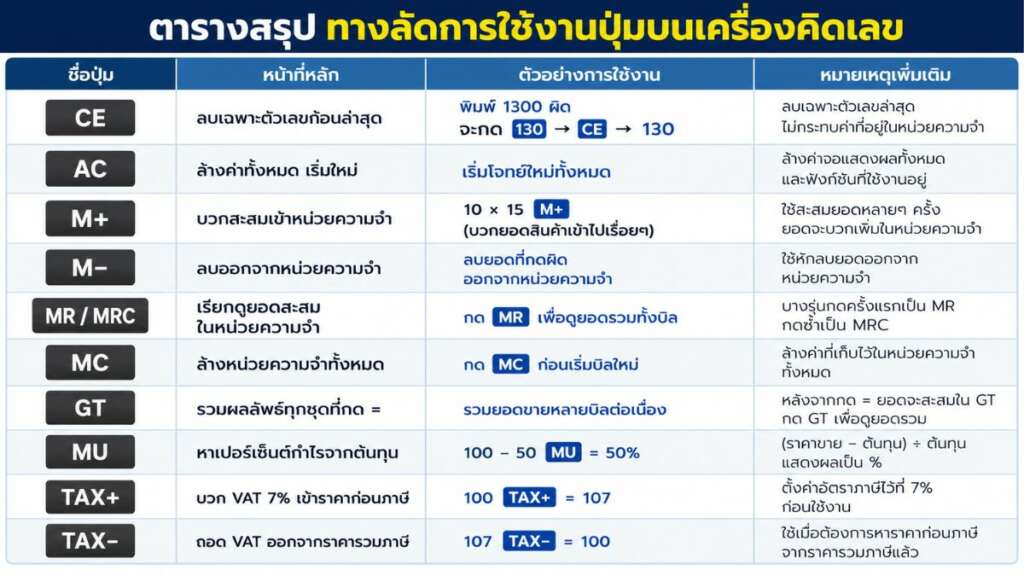
ตารางสรุปทางลัดการใช้งานปุ่มบนเครื่องคิดเลข สามารถนำไปใช้ได้ทันที
| ชื่อปุ่ม | หน้าที่หลัก | ตัวอย่างการใช้งาน |
| CE | ลบเฉพาะตัวเลขก้อนล่าสุด | พิมพ์ 1300 ผิด จะกด 130 → CE → 130 |
| AC | ล้างค่าทั้งหมด เริ่มใหม่ | เริ่มโจทย์ใหม่ทั้งหมด |
| M+ | บวกสะสมเข้าหน่วยความจำ | 10×15 M+ (บวกยอดสินค้าเข้าไปเรื่อยๆ) |
| M- | ลบออกจากหน่วยความจำ | ลบยอดที่กดผิดออกจากหน่วยความจำ |
| MR / MRC | เรียกดูยอดสะสมในหน่วยความจำ | กด MR เพื่อดูยอดรวมทั้งบิล |
| MC | ล้างหน่วยความจำทั้งหมด | กด MC ก่อนเริ่มบิลใหม่ |
| GT | รวมผลลัพธ์ทุกชุดที่กด = | รวมยอดขายหลายบิลต่อเนื่อง |
| MU | หาเปอร์เซ็นต์กำไรจากต้นทุน | 100 − 50 MU = 50% |
| TAX+ | บวก VAT 7% เข้าราคาก่อนภาษี | 100 TAX+ = 107 |
| TAX- | ถอด VAT ออกจากราคารวมภาษี | 107 TAX- = 100 |
แนะนำ 5 เครื่องคิดเลขสำหรับงานบัญชี: เลือกรุ่นที่ใช่ตามปุ่มฟังก์ชันที่ใช้ประจำ
เลือกเครื่องคิดเลขให้ตรงกับปุ่มที่กดบ่อยที่สุด จะช่วยให้ทำงานไวขึ้นเยอะ ดีกว่าซื้อรุ่นแพงที่มีปุ่มครบแต่ไม่ได้ใช้ ตารางนี้สรุปมาให้แล้วว่า แต่ละรุ่นเด่นปุ่มไหน และเหมาะกับงานแบบไหน
| รุ่น | ราคา | จำนวนหลัก | จุดเด่น | เหมาะกับ |
| CANON WS-1610T | 985 บาท | 16 หลัก | ฟังก์ชัน GT แสดงยอดรวมอัตโนมัติ ปรับระดับหน้าจอได้ ปุ่ม IT Touch Keyboard ตอบสนองไว | ร้านที่ต้องรวมบิลลูกค้าต่อเนื่องทั้งวัน |
| CASIO AX-120B | 429 บาท (จาก 590 บาท ถึง 31/08/2026) | 12 หลัก | คำนวณราคาขายแบบ Mark Up (MU) ปรับทศนิยม Cut/Up/5-4/ADD Mode | พ่อค้าแม่ค้าที่ต้องคิดราคาขายและกำไรบ่อยๆ |
| CANON TS-1200TSC | 629 บาท | 12 หลัก | ปุ่ม TAX+ TAX- ครบ พร้อมโหมด Cost, Sell, Margin คิดต้นทุน-ราคาขาย-กำไรในขั้นตอนเดียว รับประกัน 3 ปี | ฝ่ายบัญชีที่ต้องคำนวณ VAT และกำไรขั้นต้นควบคู่กัน |
| CASIO JW-200DQ (เขียว/น้ำเงิน) | 1,095 บาท (จาก 1,300 บาท ถึง 31/08/2026) | 12 หลัก | หน้ากากโลหะทนแรงกระแทก จอผลึกเหลวขนาดใหญ่ ฟังก์ชันคำนวณภาษีและเวลา | งานบัญชีที่ต้องใช้เครื่องหนักทุกวัน ต้องการความทนทาน |
| NEO 2322-12 | 359 บาท (จาก 419 บาท ถึง 31/08/2026) | 12 หลัก | ปุ่ม GT รวมยอดอัตโนมัติ คำนวณเปอร์เซ็นต์และถอดสแควร์รูทได้ ตั้งจุดทศนิยมสูงสุด 4 หลัก | งบประหยัด อยากได้ GT พื้นฐานใช้ในออฟฟิศทั่วไป |
*ราคาเป็นราคาประมาณ ณ ช่วงที่เขียนบทความ และอาจมีโปรโมชันพิเศษเปลี่ยนแปลงได้ แนะนำให้เช็กราคาล่าสุดที่หน้าสินค้าบน ofm.co.th
FAQ คำถามที่พบบ่อยเกี่ยวกับการคำนวณ VAT และปุ่มบนเครื่องคิดเลข
รวมทุกคำตอบเรื่องการคำนวณภาษีมูลค่าเพิ่ม (VAT) พร้อมไขข้อข้องใจวิธีใช้ปุ่มบนเครื่องคิดเลข เพื่อให้คุณคิดคำนวณตัวเลขได้อย่างแม่นยำและรวดเร็ว
1. กดปุ่ม M+ แล้วตัว M ขึ้นบนหน้าจอ หมายความว่าอย่างไร แล้วลบออกยังไง?
ตัว M ที่ค้างอยู่บนหน้าจอ บอกว่ามีตัวเลขถูกเก็บอยู่ในหน่วยความจำของเครื่อง อยากล้างออกก็แค่กด MC (Memory Clear) ตัว M จะหายไปทันที
2. สัญลักษณ์ C กับ CE ต่างกันยังไง?
ปกติ C ทำหน้าที่เหมือน AC คือล้างค่าทั้งหมดในเครื่อง ส่วน CE ลบแค่ตัวเลขก้อนล่าสุดที่พิมพ์ผิด ผลลัพธ์ก่อนหน้ายังอยู่ครบไม่หายไปไหน
3. ถ้าไม่มีปุ่ม TAX+ จะคำนวณ VAT ด้วยปุ่มเปอร์เซ็นต์ (%) แทนได้ไหม?
สามารถคำนวณ VAT ด้วยปุ่ม % แทนได้โดยใช้สูตร ราคาสินค้า × 7 % เพื่อหาภาษี แล้วกด + เพิ่มเข้ากับราคาเดิม เช่น ตัวเลข 100 กด × 7 % = จะได้ VAT 7 บาท เมื่อกด + 100 = จะได้ราคาสุทธิ 107 บาท ซึ่งให้ผลลัพธ์แม่นยำเท่ากับปุ่ม TAX+ เหมาะสำหรับเครื่องคิดเลขรุ่นพื้นฐาน แต่ควรกดให้ถูกลำดับเพื่อป้องกันผลลัพธ์คลาดเคลื่อน
4. วิธีตั้ง Tax เครื่องคิดเลข Casio
ค้างไว้จนกว่าหน้าจอจะเปลี่ยนเป็นโหมดตั้งค่า จากนั้นพิมพ์เลข 7 แล้วกดปุ่ม TAX+ อีกครั้งเพื่อบันทึก (สำหรับอัตรา VAT 7%)
5. วิธีตั้ง Tax เครื่องคิดเลข Neo
กดปุ่ม AC เพื่อล้างหน้าจอ จากนั้นกดปุ่ม RATE (หรือ SET) ค้างไว้จนคำว่า SET บนหน้าจอกระพริบ พิมพ์เลข 7 แล้วกดปุ่ม TAX+ เพื่อบันทึกข้อมูล
6. วิธีตั้ง Tax เครื่องคิดเลข Canon
กดปุ่ม RATE ค้างไว้จนหน้าจอแสดงสัญลักษณ์การตั้งค่า พิมพ์เลข 7 แล้วกดปุ่ม TAX+ เพื่อบันทึก (ใช้ได้กับรุ่นยอดนิยม เช่น WS-1210Hi III หรือ TS-1200TSC)
เลือกเครื่องคิดเลข 12 หลักอย่างไรให้คุ้มค่า? ฟังก์ชันครบ พร้อมส่งตรงถึงออฟฟิศจาก OFM

การคำนวณราคา ภาษี และกำไร ให้ถูกต้องรวดเร็วทำได้ง่ายกว่าที่คิด โดยไม่ต้องพึ่งกระดาษทด เพียงใช้ปุ่มฟังก์ชันบนเครื่องคิดเลขอย่าง M+, M-, MR, MC รวมถึงปุ่มพิเศษอย่าง GT, MU, TAX+ และ TAX- ที่ออกแบบมาเพื่อช่วยคิดคำนวณ VAT และตัวเลขทางบัญชีที่ซับซ้อนได้อย่างมีประสิทธิภาพ ช่วยย่นระยะเวลาทำงานของออฟฟิศและร้านค้าได้หลายเท่า
หากคุณกำลังมองหาเครื่องคิดเลขบัญชีหรือเครื่องคิดเลข 12 หลักที่มีฟังก์ชันครบครัน สามารถเลือกซื้อเครื่องคิดเลขคุณภาพดีได้ที่ OFM พร้อมบริการจัดส่งตรงถึงออฟฟิศทันที
🎁 ลูกค้าใหม่ ช้อปคุ้มรับส่วนลด 10%
กรอกโค้ด ENJOY10 เมื่อช้อปครบ 2,499 บาทขึ้นไป (ลดสูงสุด 2,999 บาท)
- ช่องทาง: OFM.co.th และ OFM Mobile App เท่านั้น
- ระยะเวลา: 15 ส.ค. 2569 – 30 ก.ย. 2569
- สิทธิ์: จำกัด 1 สิทธิ์ / ใบเสร็จ / รหัสลูกค้า (รวม 500 สิทธิ์ตลอดรายการ)
เงื่อนไขสำคัญ:
- ยกเว้น: สินค้าขึ้นต้นรหัส Y, สินค้า Marketplace, กระดาษถ่ายเอกสาร, ปริ้นเตอร์/หมึก/โทนเนอร์, เครื่องใช้ไฟฟ้าเล็ก, อุปกรณ์จัดเก็บข้อมูล (Flash Drive/Hard Disk), ลูกค้า E-Procurement และไม่สามารถใช้ร่วมกับค่าจัดส่งหรือโปรโมชั่นอื่นได้
- บริษัทฯ ขอสงวนสิทธิ์ในการเปลี่ยนแปลงเงื่อนไขโดยไม่ต้องแจ้งให้ทราบล่วงหน้า และเรียกคืนคะแนน The 1 / ของสมนาคุณ หากมีการยกเลิกคำสั่งซื้อ