การแปลงไฟล์ PDF เป็น Word คือวิธีเปลี่ยนเอกสารแบบเปิดอ่านอย่างเดียวให้กลับมาแก้ไขข้อความได้อย่างสะดวก เคล็ดลับสำคัญอยู่ที่การเลือกเครื่องมือที่รองรับภาษาไทยได้แม่นยำ เพื่อป้องกันปัญหาสระลอยหรือตัวอักษรเพี้ยน
บทความนี้ได้รวบรวมทั้งวิธีแปลงไฟล์ฟรีผ่านออนไลน์แบบไม่ต้องติดตั้งโปรแกรม และโปรแกรมสำหรับติดตั้งลงคอมพิวเตอร์ เพื่อให้คุณได้ไฟล์ที่นำไปใช้งานต่อได้ทันที โดยไม่ต้องเสียเวลาจัดหน้าใหม่ทั้งหมด ตอบโจทย์ทุกการนำไปใช้ ไม่ว่าจะเพื่อการเรียน การทำงาน หรือเรื่องส่วนตัว
Key Takeaways
- แปลงผ่านโปรแกรมออฟไลน์เพื่อความปลอดภัยและไม่จำกัดไฟล์: ใช้ Microsoft Word, WPS Office หรือ Google Drive สำหรับเอกสารทั่วไปและเอกสารลับ โดยเปิดไฟล์ PDF ผ่านโปรแกรมเพื่อแปลงเป็น Word ได้ทันทีโดยไม่ต้องพึ่งอินเทอร์เน็ต
- แปลงผ่านเว็บออนไลน์เพื่อภาษาไทยเป๊ะ เลย์เอาต์ไม่เสีย: ใช้ iLovePDF หรือ Adobe Acrobat Online หากเน้นความแม่นยำของสระและวรรณยุกต์ไทย หรือใช้ Canva Docs และ Smallpdf เมื่อต้องการรักษารูปแบบจัดหน้าและกราฟิกให้ตรงตามต้นฉบับ
- แปลงไฟล์ภาพสแกนด้วย OCR: ใช้ Xodo PDF หรือโปรแกรมที่มีระบบ OCR เข้าช่วยอ่านข้อความจากไฟล์สแกน เพื่อแปลงภาพถ่ายเอกสารให้เป็นข้อความที่แก้ไขได้
- แปลงพร้อมกันทีละหลายไฟล์: ใช้ Combine PDF (แปลงหลายไฟล์พร้อมกันเป็น ZIP) หรือ PDF24 Tools (ไม่มีโฆษณา ไม่จำกัดจำนวนครั้ง) เพื่อความรวดเร็วในการทำงานปริมาณมาก
รวม 10 วิธี แปลงไฟล์ pdf เป็น word ฟรี ไม่เพี้ยน สระไม่ลอย
รวม 10 วิธีแปลงไฟล์ PDF เป็น Word ฟรี หมดปัญหาข้อความเพี้ยน สระลอย หรือฟอนต์เด้ง ช่วยให้คุณแก้ไขเอกสารได้อย่างรวดเร็วและคงเค้าโครงเป๊ะเหมือนต้นฉบับ!
| วิธี | จุดเด่น | ข้อจำกัด |
| Google Drive | ใช้ฟรี ไม่ต้องติดตั้งโปรแกรม | ต้องตรวจแก้ตัวอักษรเองหลังแปลง |
| Microsoft Word | มีอยู่แล้วในคอมส่วนใหญ่ | ไม่แม่นยำกับไฟล์ที่มีเนื้อหาซับซ้อน |
| iLovePDF | แม่นยำ รองรับภาษาไทยดี | จำกัดจำนวนไฟล์ต่อวันแบบฟรี |
| Combine PDF | แปลงได้หลายไฟล์พร้อมกัน | ไม่เหมาะกับไฟล์ที่มีเลย์เอาต์ซับซ้อน |
| Smallpdf | จัดรูปแบบสวยงาม ใกล้เคียงต้นฉบับ | ใช้ฟรีได้จำกัดเพียง 2 ไฟล์ต่อวัน |
| Canva Docs | รักษาเลย์เอาต์แม่นยำ ไม่เสียทรง | ต้องมีบัญชี Canva ก่อนใช้งาน |
| PDF24 Tools | ไม่มีโฆษณา ไม่จำกัดจำนวนไฟล์ | อินเทอร์เฟซใช้ภาษาอังกฤษเป็นหลัก |
| Adobe Acrobat Online | ตรงตามโครงสร้างต้นฉบับที่สุด | บางฟีเจอร์ต้องเข้าสู่ระบบ/สมัครสมาชิก |
| WPS Office | โปรแกรมครบวงจร ใช้งานง่าย | ต้องติดตั้งโปรแกรมลงเครื่อง |
| Xodo PDF | รองรับ OCR และเชื่อมต่อ Cloud | ความแม่นยำของ OCR ขึ้นกับคุณภาพไฟล์ต้นฉบับ |
1. แปลงไฟล์ pdf เป็น word ด้วย Google Drive
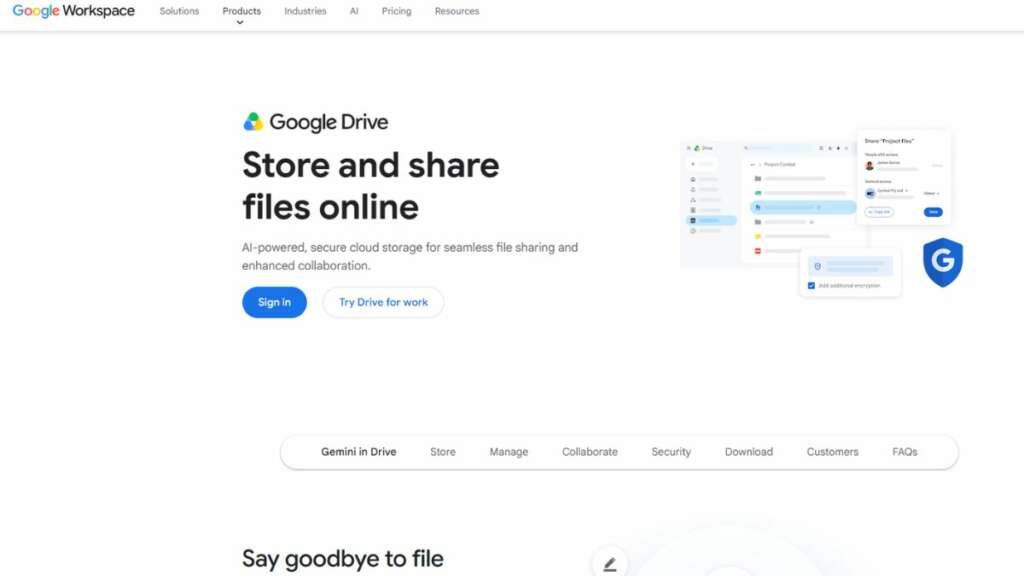
มีบัญชี Gmail อยู่แล้วก็ใช้ได้เลย ไม่ต้องติดตั้งโปรแกรมเพิ่ม เป็นวิธีแปลงไฟล์ pdf เป็น word ในคอมที่ง่ายที่สุด
- เปิด Google Drive แล้วอัปโหลดไฟล์ PDF
- คลิกขวาที่ไฟล์ เลือก Open with > Google Docs
- รอระบบประมวลผล
- ไปที่ File > Download > Microsoft Word (.docx) แล้วตรวจเช็คตัวอักษรอีกครั้ง
2. แปลงไฟล์ pdf เป็น word ผ่าน Microsoft Word บนคอมพิวเตอร์
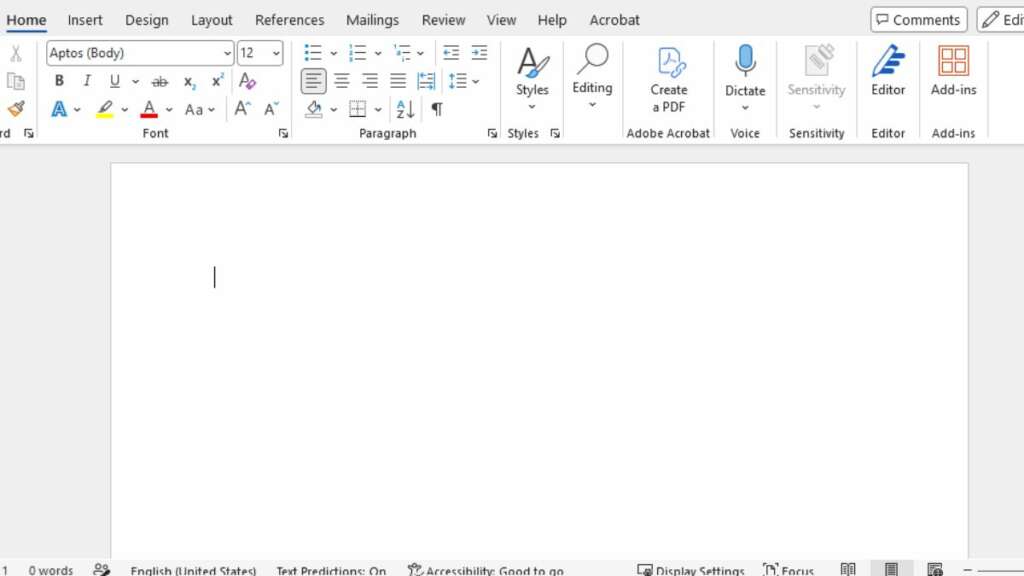
เหมาะกับไฟล์ที่ข้อความไม่ซับซ้อนมาก เป็นวิธีการแปลงไฟล์ pdf เป็น word ที่หลายคนใช้เป็นอันดับแรกๆ เพราะมี Word อยู่แล้วในเครื่อง เปิดไฟล์ PDF ก็แปลงให้อัตโนมัติเลย
- เปิด Word แล้วไปที่ File > Open
- คลิก Browse แล้วเลือกไฟล์ PDF
- กด Open แล้วกด OK เพื่อยืนยันการแปลง
- ตรวจสอบตัวอักษรและสระให้ครบก่อนบันทึกเป็น .docx
3. แปลงไฟล์ pdf เป็น word ออนไลน์ผ่าน iLovePDF
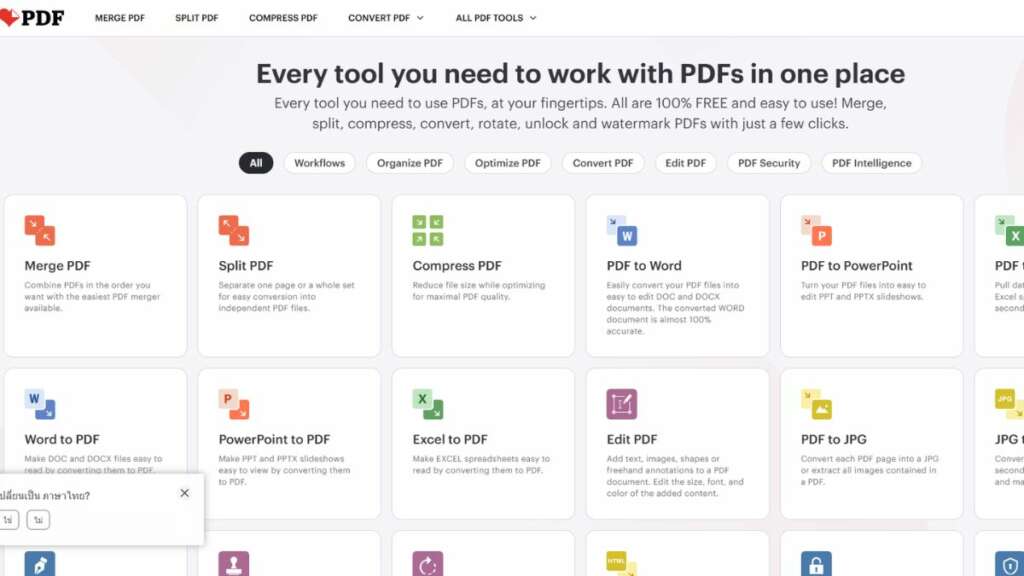
เว็บออนไลน์ที่ขึ้นชื่อเรื่องความแม่นยำ ถ้าอยาก convert pdf to word ฟรี แบบไม่ต้องติดตั้งอะไรเลย ตัวนี้ตอบโจทย์
- เข้าเว็บไซต์ iLovePDF เลือกเมนู PDF to Word
- อัปโหลดไฟล์จากคอมพิวเตอร์ Dropbox หรือ Google Drive
- กดแปลงไฟล์ ใช้เวลาไม่เกิน 1 นาที
- ดาวน์โหลดไฟล์ Word มาใช้ได้เลย ปกติแล้วจะแปลงไฟล์ pdf เป็น word ภาษาไทยไม่เพี้ยน ดีกว่าหลายเครื่องมือเลย
4. แปลงไฟล์ pdf เป็น word ฟรี ทีละหลายไฟล์ด้วย Combine PDF
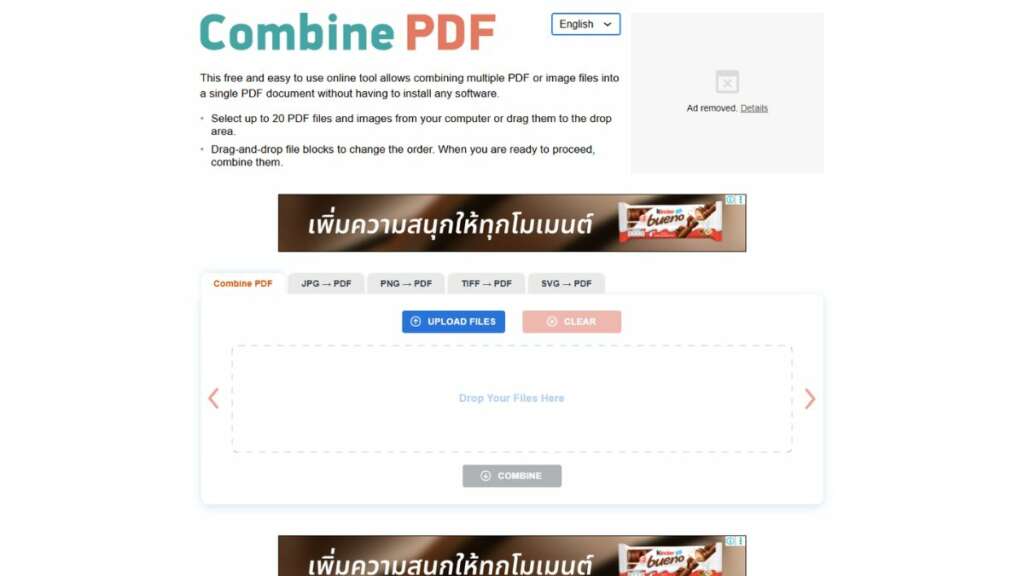
แปลงได้หลายไฟล์พร้อมกัน ไม่ต้องสมัครสมาชิก เหมาะมากถ้าอยากแก้ไขไฟล์ pdf เป็น word ทีเดียวจบไม่ต้องทำทีละไฟล์ ได้ไฟล์ที่แปลงไฟล์ pdf เป็น word แก้ไขได้ ทันที
- เข้าเว็บไซต์ Combine PDF เลือกเมนู PDF to DOCX
- เลือกไฟล์ PDF ได้ครั้งละหลายไฟล์
- ลบไฟล์ที่ไม่ต้องการด้วยปุ่ม Clear Queue
- กด Download All เพื่อดาวน์โหลดไฟล์ทั้งหมดเป็น .zip
5. แปลงไฟล์ pdf เป็น word ผ่าน Smallpdf
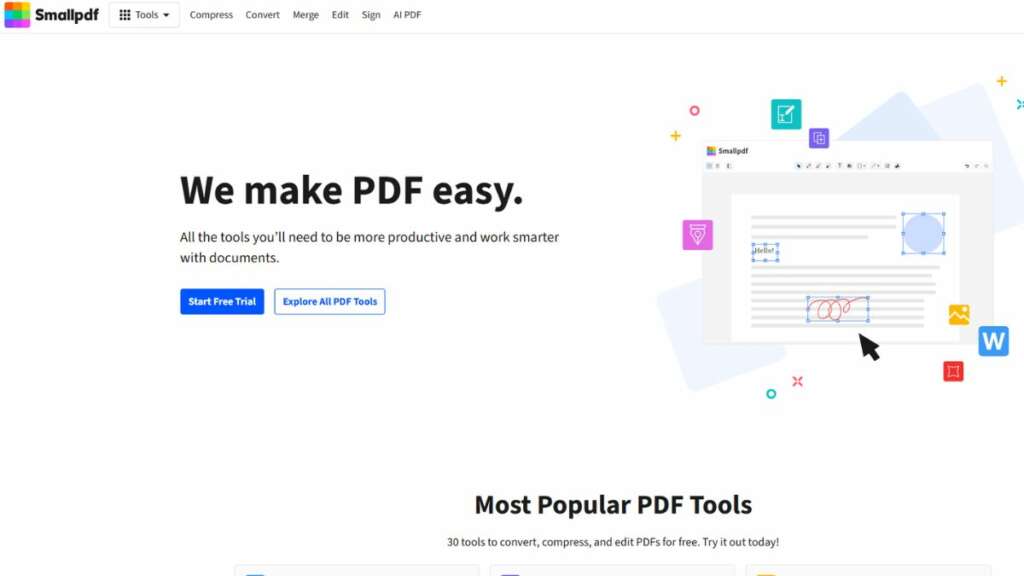
จัดวางเลย์เอาต์ได้ใกล้เคียงต้นฉบับมาก ถ้าอยากแก้ไข pdf เป็น word ฟรี แบบไม่ต้องติดตั้งโปรแกรมเพิ่ม ลองตัวนี้ดู
- เข้าเว็บไซต์ Smallpdf เลือกเมนูเครื่องมือ > PDF เป็น Word
- อัปโหลดไฟล์ PDF (ฟรีใช้งานได้จำกัดต่อวัน)
- เลือกแปลงแบบไม่ใช้ OCR หากไฟล์เป็นข้อความอยู่แล้ว
- ดาวน์โหลดไฟล์ Word ที่แปลงเสร็จ
6. แปลงไฟล์ pdf เป็น word ด้วย Canva Docs
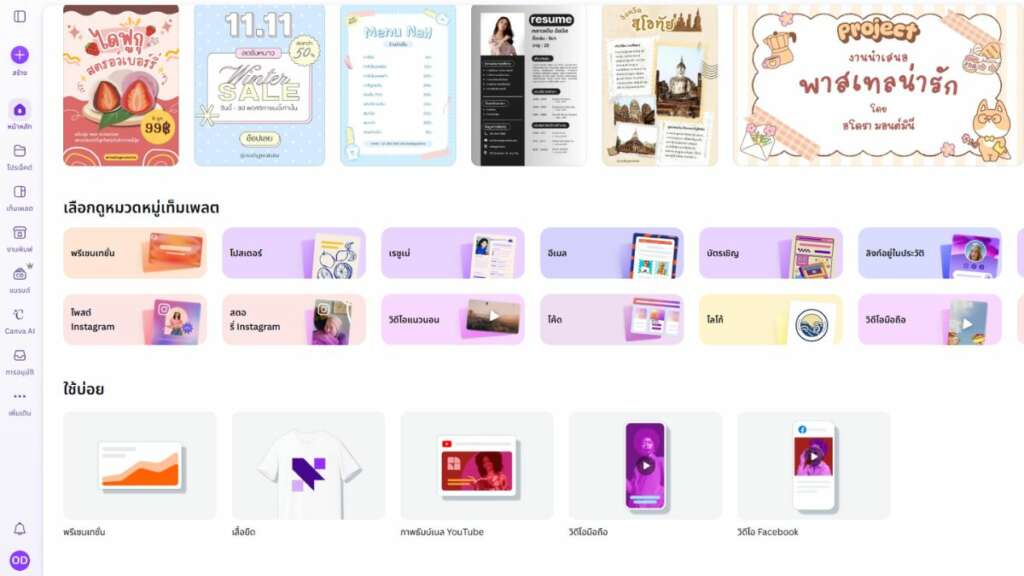
เหมาะกับไฟล์ที่จัดหน้าซับซ้อน เช่น โบรชัวร์หรือเอกสารที่มีกราฟิก ถ้าอยากเปลี่ยนไฟล์ pdf เป็น word แต่ไม่อยากให้เลย์เอาต์เดิมเสียทรง ตัวนี้ทำได้ดี
- เข้า Canva แล้วเลือก Import file
- อัปโหลดไฟล์ PDF
- ระบบแปลงเป็นเอกสาร Canva Docs ที่แก้ไขได้
- ส่งออกไฟล์เป็น .docx เพื่อใช้งานต่อ
7. แปลงไฟล์ pdf เป็น word ผ่าน PDF24 Tools
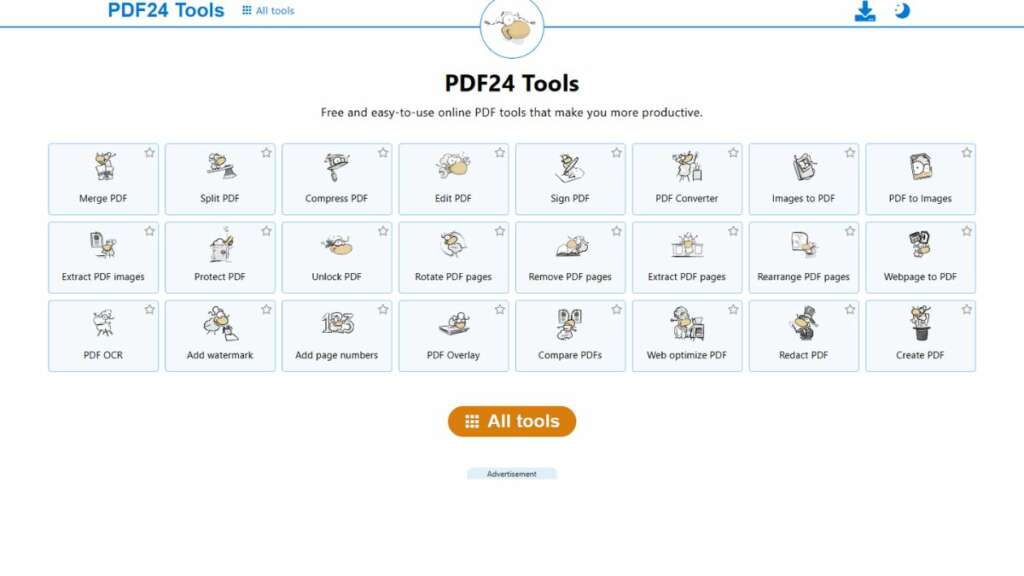
ไม่มีโฆษณากวนใจ ไม่จำกัดจำนวนไฟล์ต่อวัน ถ้าต้องแปลงไฟล์ pdf เป็น word แบบสมบูรณ์ 100 เปอร์เซ็นต์ อยู่บ่อยๆ ตัวนี้ใช้ยาวๆ ได้เลย
- เข้าเว็บไซต์ PDF24 Tools เลือกเมนู Convert PDF to Word
- ลากไฟล์ PDF วางในกล่องอัปโหลด
- กดปุ่มแปลงไฟล์แล้วรอสักครู่
- ดาวน์โหลดไฟล์ Word ได้ทันที ไม่ต้องสมัครสมาชิก
8. แปลงไฟล์ pdf เป็น word ด้วย Adobe Acrobat Online
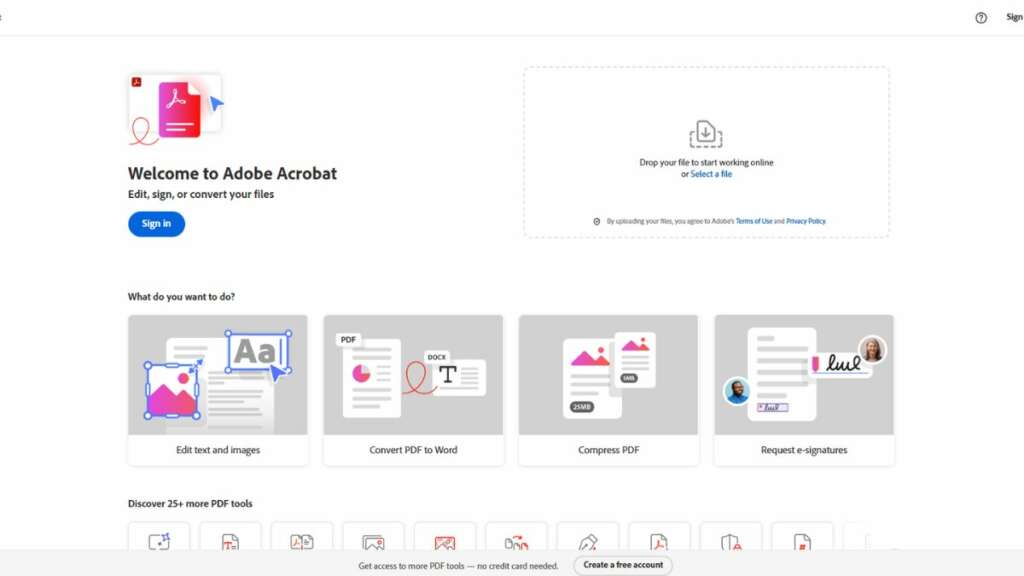
ให้ผลลัพธ์ตรงตามโครงสร้างต้นฉบับมากที่สุด เพราะ Adobe คือคนคิดค้นมาตรฐาน PDF เอง ถ้าอยาก convert pdf to word ภาษาไทย ให้ตรงกับต้นฉบับจริงๆ ตัวนี้แม่นสุด
- เข้าเว็บไซต์ Adobe Acrobat Online เลือก Convert PDF to Word
- อัปโหลดไฟล์ PDF
- ระบบประมวลผลและแสดงตัวอย่างไฟล์
- ดาวน์โหลดไฟล์ Word (บางฟีเจอร์ต้องเข้าสู่ระบบด้วยบัญชี Adobe ฟรี)
9. แปลงไฟล์ pdf เป็น word ผ่าน WPS Office
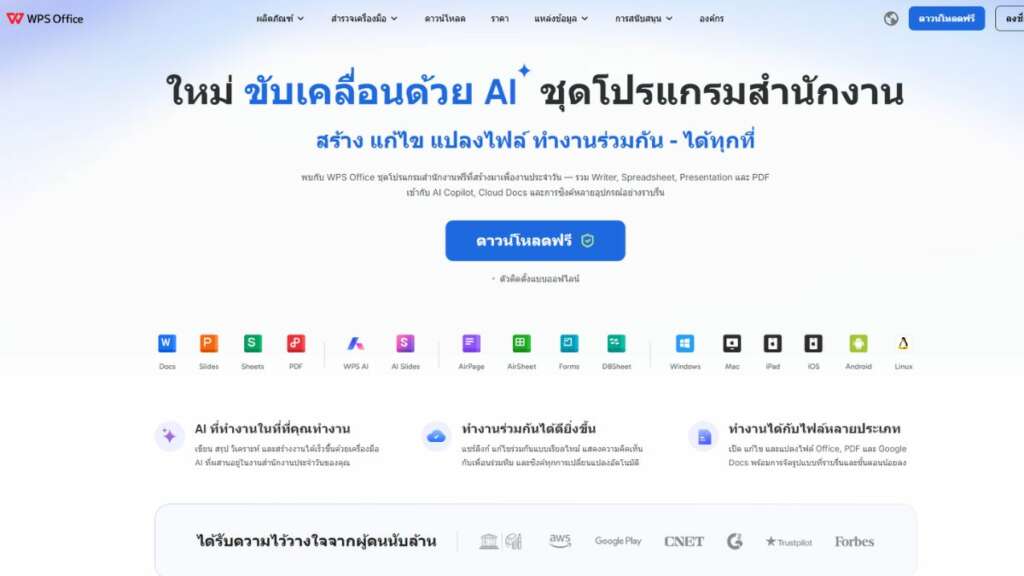
โปรแกรมออฟฟิศทางเลือกที่มีเครื่องมือแปลงไฟล์ในตัว ถ้ากำลังหาวิธีทํา pdf เป็น word แบบไม่ต้องสลับไปเปิดเว็บอื่น ทำ pdf เป็น word ในตัว WPS ได้เลย ไม่ต้องเสียเวลาไปโหลดโปรแกรมเพิ่ม
- เปิด WPS Office เลือก Tools > PDF to Word
- เลือกไฟล์ PDF จากคอมพิวเตอร์
- กดแปลงไฟล์แล้วเลือกตำแหน่งบันทึก
- เปิดไฟล์ .docx เพื่อตรวจสอบและแก้ไข
10. แปลงไฟล์ pdf เป็น word ผ่าน Xodo PDF
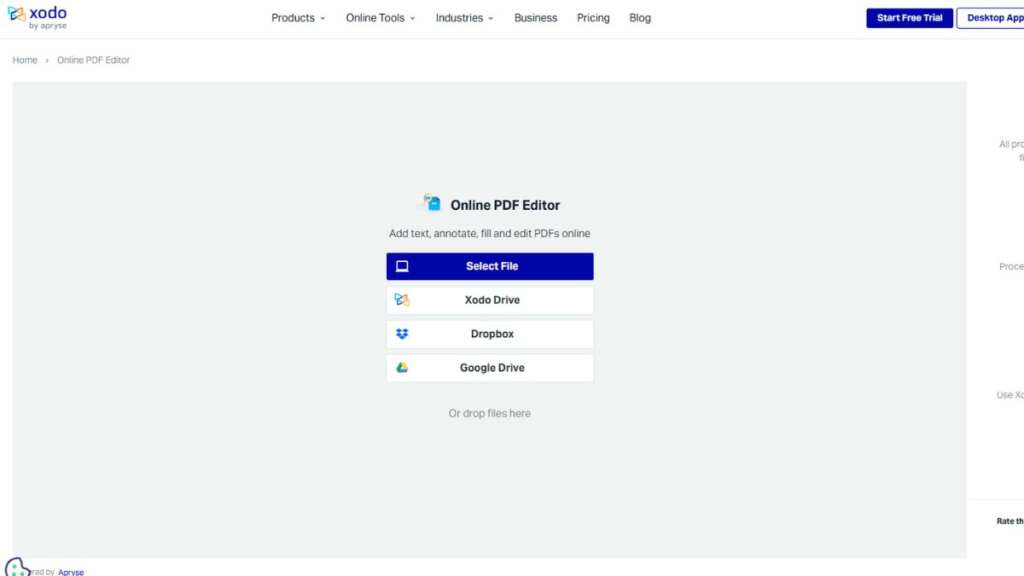
เชื่อมต่อพื้นที่เก็บข้อมูลบนคลาวด์ได้ และมี OCR ในตัว ถ้าไฟล์เป็นภาพสแกนแล้วอยากเปลี่ยน pdf เป็น word ฟรี ตัวนี้ช่วยได้สบายๆ
- เปิดแอปหรือเว็บไซต์ Xodo PDF เลือกไฟล์จากเครื่องหรือ Cloud
- เลือกเมนู Convert to Word
- เปิดใช้งาน OCR หากไฟล์เป็นภาพสแกน
- ดาวน์โหลดไฟล์ Word ที่แปลงเสร็จแล้ว
ทำไมแปลง PDF เป็น Word แล้วฟอนต์ชอบเพี้ยน สระลอย สระหาย?
สาเหตุหลัก: PDF กับ Word เก็บข้อมูลคนละแบบ
- PDF เก็บตัวอักษรเหมือน “ภาพวาดที่ล็อกตำแหน่งไว้ตายตัว” ไม่ใช่ข้อความสำหรับพิมพ์ต่อ
- Word เป็นข้อความที่ไหลและแก้ไขได้ตามบรรทัด
พอเราใช้โปรแกรมแปลง PDF เป็น Word ระบบต้องพยายามคำนวณและคาดเดาตำแหน่งตัวอักษรใหม่ทั้งหมด ภาษาไทยที่มีสระบน-ล่างและวรรณยุกต์ซ้อนกันหลายชั้น จึงเพี้ยน สระลอย หรือเรียงผิดตำแหน่งได้ง่ายกว่าภาษาอังกฤษ
3 ปัจจัยสำคัญที่ช่วยให้แปลงไฟล์แล้ว “ไม่เพี้ยน”
หมดปัญหาเอกสารเลื่อน ฟอนต์เปลี่ยน หรือโครงสร้างพัง เพียงโฟกัสที่ 3 ปัจจัยสำคัญ
- ฟอนต์ในไฟล์ต้นฉบับ: ถ้าใช้ฟอนต์มาตรฐาน ระบบจะอ่านและถอดรหัสได้ถูกต้องมากกว่า
- คุณภาพของระบบ OCR: ความฉลาดของเครื่องมือที่ใช้อ่านข้อความ (OCR) แต่ละโปรแกรมไม่เท่ากัน
- ความซับซ้อนของจัดหน้า (Layout): ถ้าเอกสารมีตาราง รูปภาพ หรือจัดคอลัมน์เยอะ ยิ่งมีโอกาสเพี้ยนสูงและต้องมานั่งจัดหน้าใหม่หลังแปลง
หาก PDF มาจากการสแกนกระดาษ ความคมชัดคือเรื่องใหญ่ที่สุด ถ้าภาพเบลอ ระบบ OCR จะอ่านข้อความผิดพลาดทันที การใช้เครื่องสแกนคุณภาพสูง (เช่น BROTHER มัลติฟังก์ชันเลเซอร์ ขาวดำ รุ่น MFC-L2700D ที่รองรับความละเอียดสูงถึง 2400×600 dpi) จะช่วยให้ได้ PDF ต้นฉบับที่คมชัด และแปลงเป็น Word ได้ถูกต้องแม่นยำยิ่งขึ้น
ศึกษาข้อมูลเชิงเทคนิคเพิ่มเติมได้ที่:
- โครงสร้างมาตรฐานไฟล์ PDF: ISO 32000 โดย PDF Association
- การทำงานของระบบ OCR: Google Cloud Vision OCR และ Microsoft Learn
หลังแปลงไฟล์ PDF เป็น Wordเสร็จแล้ว ควรพิมพ์เอกสารด้วยอะไรดี?
หลังแปลงไฟล์ PDF เป็น Word และปรับแก้เนื้อหาเรียบร้อยแล้ว หากกำลังลังเลว่าควรเลือกใช้อุปกรณ์และกระดาษแบบไหนในการพิมพ์เอกสาร สรุปง่ายๆ ดังนี้
- เอกสาร A4 ทั่วไป (รายงาน สัญญา เอกสารทั่วไป)
- กระดาษที่แนะนำ: เลือกใช้กระดาษที่มีความหนาพอดี เนื้อเรียบเนียน เพื่อไม่ให้หมึกซึมหรือตัวอักษรทะลุไปด้านหลัง เวลาพิมพ์สองหน้าจะดูสะอาดตา และช่วยลดปัญหา กระดาษติดเครื่องพิมพ์
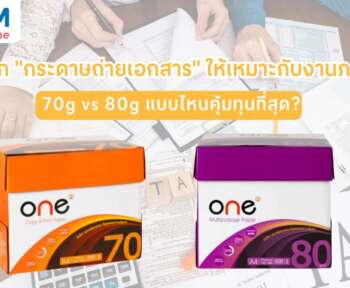
- ตัวอย่าง: กระดาษถ่ายเอกสาร A4 ความหนา 70 แกรมขึ้นไป (เช่น ยี่ห้อ ONE กระดาษถ่ายเอกสาร A4 70 แกรม แพ็ค 5 รีม)
- เอกสารขนาดใหญ่ (ตารางขนาดใหญ่ แบบแปลน งานเขียน CAD)
- เครื่องพิมพ์ที่แนะนำ: ควรใช้เครื่องพิมพ์อิงค์เจ็ทที่รองรับขนาด A3 และมีความละเอียดสูง เพื่อให้รายละเอียด เส้นสาย และตัวอักษรเล็กๆ ในตารางหรือแบบแปลนคมชัด อ่านง่าย ไม่แตก
- ตัวอย่าง: CANON เครื่องพิมพ์อิงค์เจ็ท Pixma IX6770 (พิมพ์ได้ถึงขนาด A3 ความละเอียดสูงสุด 9,600 x 2,400 dpi)
FAQ คำถามที่พบบ่อย เกี่ยวกับการแปลงไฟล์ PDF เป็น Word
รวมทุกคำถามที่พบบ่อยเกี่ยวกับการแปลงไฟล์ PDF เป็น Word พร้อมคำแนะนำเพื่อให้คุณแปลงเอกสารได้อย่างราบรื่นที่สุด
1. วิธีแปลงไฟล์ pdf เป็น word วิธีไหนแม่นยำที่สุด สระไม่หาย?
Adobe Acrobat Online และ iLovePDF ให้ผลลัพธ์แม่นยำที่สุด เพราะรองรับฟอนต์ไทยและระบบ OCR คุณภาพสูง ลดปัญหาสระลอยได้ดีกว่า Microsoft Word ทั่วไป
2. ถ้าต้องการแปลงไฟล์ pdf เป็น word บนมือถือ ต้องทำอย่างไร?
ใช้แอป Microsoft Office, WPS Office หรือ Xodo PDF บนมือถือได้เลย หรือจะเปิดเบราว์เซอร์เข้าเว็บแปลงไฟล์ออนไลน์อย่าง iLovePDF และ Smallpdf ก็ได้เหมือนกัน แต่ถ้าไฟล์ใหญ่หรือมีหลายหน้า แนะนำให้แปลงผ่านคอมพิวเตอร์จะแม่นยำกว่า
3. แปลงไฟล์ pdf เป็น word ผ่านเว็บออนไลน์ ปลอดภัยหรือไม่?
เว็บไซต์ชั้นนำส่วนใหญ่ลบไฟล์ออกจากเซิร์ฟเวอร์ภายใน 1-2 ชั่วโมง แต่ถ้าเป็นเอกสารสำคัญหรือมีข้อมูลลับ แนะนำให้แปลงแบบออฟไลน์ผ่านโปรแกรมในคอมพิวเตอร์ เช่น Microsoft Word หรือ WPS Office จะปลอดภัยกว่า
4. pdf to word ฟรี ต่างจากแบบเสียเงินอย่างไร?
เวอร์ชันฟรีมักจำกัดจำนวนไฟล์และไม่รองรับ OCR ส่วนเวอร์ชันเสียเงินแปลงไฟล์ได้ไม่จำกัด มี OCR แม่นยำสูง และแปลงเป็นชุดได้ในครั้งเดียว ถ้าใช้แค่นานๆ ครั้ง เวอร์ชันฟรีก็เพียงพอสำหรับแปลงไฟล์ pdf เป็น doc ทั่วไปแล้ว
เลือกวิธีแปลงไฟล์ pdf เป็น word ที่เหมาะกับคุณ พร้อมช้อปอุปกรณ์สำนักงานจาก OFM
ไม่ว่าจะเลือกวิธีแปลงไฟล์ pdf เป็น word แบบไหนจากทั้ง 10 วิธีนี้ อย่าลืมตรวจไฟล์ให้ชัวร์ก่อนใช้งานจริงเสมอ จะได้เอกสารที่แก้ไขได้ 100% ไม่มีปัญหาตัวอักษรเพี้ยนกวนใจ
แล้วถ้ากำลังหาอุปกรณ์สำนักงานมาช่วยให้งานเอกสารลื่นไหลขึ้น ตั้งแต่เครื่องสแกนความละเอียดสูง เครื่องพิมพ์อิงค์เจ็ท ไปจนถึงกระดาษถ่ายเอกสารคุณภาพดี OFM (ofm.co.th) มีให้เลือกครบ พร้อมโปรโมชั่นราคาพิเศษอัปเดตอยู่เสมอ ช่วยให้งานเอกสารของคุณง่ายขึ้นตั้งแต่ต้นจนจบ!
🎁 พิเศษสำหรับลูกค้าใหม่! แจกโค้ดช้อปคุ้ม
ต้อนรับสมาชิกใหม่ด้วยส่วนลดสุดเอ็กซ์คลูซีฟ ช้อปสินค้าที่ร่วมรายการแล้วเลือกโค้ดที่ใช่ไปกรอกเลย!
🔥 ช้อปฟินๆ ลดทันที 7%
- กรอกรหัส:
WLC999 - เมื่อช้อปครบ 999 บาทขึ้นไป/ใบเสร็จ
- ลดสูงสุด 300 บาท (จำกัด 200 สิทธิ์ตลอดรายการ)
🔥 ช้อปจัดหนัก ลดเพิ่ม 10%
- กรอกรหัส:
WL3000 - เมื่อช้อปครบ 3,000 บาทขึ้นไป/ใบเสร็จ
- ลดสูงสุด 1,000 บาท (จำกัด 100 สิทธิ์ตลอดรายการ)
📌 เงื่อนไขการรับสิทธิ์
- ระยะเวลาโปรโมชัน: 1 กรกฎาคม 2569 – 30 กันยายน 2569 เท่านั้น
- จำกัดสิทธิ์การใช้โค้ดส่วนลด 1 สิทธิ์ / ใบเสร็จ / รหัสลูกค้า
- สิทธิ์มีจำนวนจำกัด รีบช้อปด่วนก่อนสิทธิ์เต็ม!