


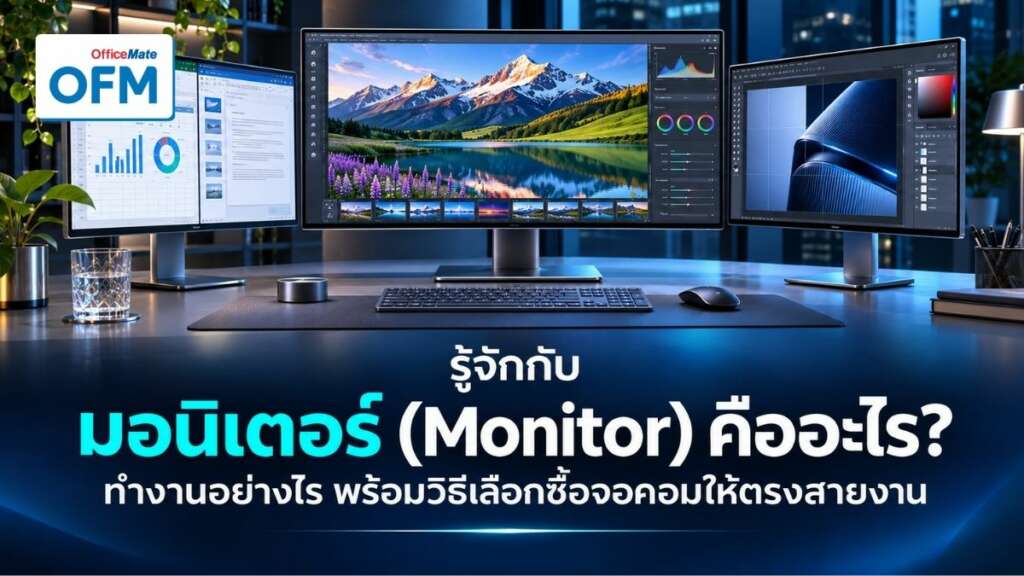
จอคอมพิวเตอร์ หรือ Monitor คืออุปกรณ์แสดงผลชิ้นสำคัญที่ทำหน้าที่แปลงสัญญาณภาพให้เราใช้งานและมองเห็นสิ่งต่างๆ ภายในเครื่องได้ การเลือกจอภาพที่เหมาะสมจึงส่งผลโดยตรงต่อสุขภาพสายตา ความแม่นยำของสี และประสิทธิภาพในการทำงานทุกวัน
บทความนี้จึงรวบรวมข้อมูลครบถ้วน ตั้งแต่ความหมาย หน้าที่ ชนิดของจอ ไปจนถึงวิธีเลือกสเปกและขนาดให้เหมาะกับคุณ
Key Takeaways
- หลักการทำงาน: มอนิเตอร์คืออุปกรณ์แสดงผล (Output) ที่รับสัญญาณภาพจากการ์ดจอมาแปลงเป็นพิกเซล (RGB) บนหน้าจอ โดยจอ LCD จะใช้ไฟ Backlight ส่องสว่าง ส่วนจอ OLED พิกเซลจะเปล่งแสงได้เอง
- เลือก Panel ให้ถูกกับงาน: IPS เหมาะกับงานออฟฟิศและกราฟิก (สีตรง มุมมองกว้าง) / VA เหมาะกับดูหนังและจอโค้ง (คอนทราสต์สูง ดำลึก) / TN เน้นเกมงบจำกัดที่ต้องการความไว / OLED ให้ภาพและสีดำดีที่สุดแต่ราคาสูง
- ขนาดจอต้องสมดุลกับความละเอียด (ค่า PPI): ควรเลือกให้ความหนาแน่นพิกเซลอยู่ที่ 90–110 PPI ขึ้นไปเพื่อความคมชัดระยะใกล้ ได้แก่ จอ 24 นิ้ว (Full HD), จอ 27 นิ้ว (2K) และจอ 32 นิ้ว (4K)
- สเปกสำหรับสายทำงาน vs สายเกม: สายทำงานให้เน้นค่าสีแม่นยำ (sRGB 99–100%) และขาตั้งปรับระดับได้ ส่วนสายเกมให้เน้นความลื่นไหล (Refresh Rate 144Hz ขึ้นไป, Response Time 1ms และมี Adaptive Sync)
- เช็กพอร์ตและระยะการใช้งาน: ตรวจสอบพอร์ตเชื่อมต่อ (HDMI, DisplayPort, USB-C) ให้ตรงกับอุปกรณ์ที่มี และจัดวางจอให้ห่างจากสายตาประมาณ 50–70 ซม. เพื่อลดอาการล้าของดวงตาและลำคอ
มอนิเตอร์ คืออะไร และจัดเป็นอุปกรณ์ประเภทใด?
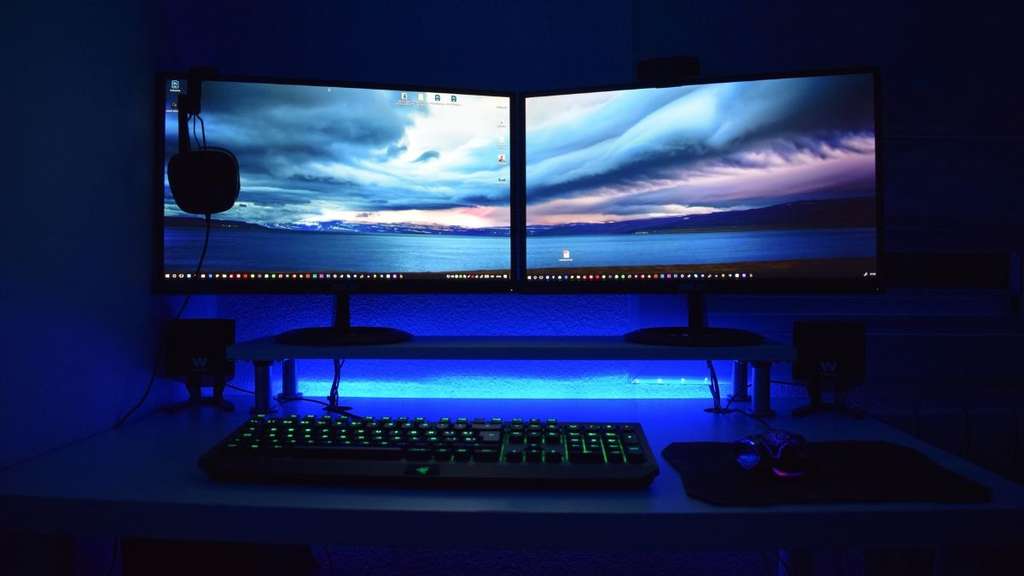
มอนิเตอร์ (จอคอมพิวเตอร์ / จอภาพ) คืออุปกรณ์แสดงผล (Output Unit) ทำหน้าที่แสดงภาพ สี และตัวอักษรจากข้อมูลคอมพิวเตอร์ จัดเป็นอุปกรณ์ประเภทเดียวกับเครื่องพิมพ์และลำโพงที่รับข้อมูลแล้วแสดงผลลัพธ์ออกมา
จอภาพมีหน้าที่อะไร? ทำงานยังไง?
หน้าที่ของจอคอมพิวเตอร์ คือแปลงสัญญาณกราฟิกจากการ์ดจอ (Graphics Card) ให้เป็นภาพและสี ไม่ว่าจะเป็นสัญญาณ Analog หรือ Digital ตัวจอไม่ได้คิดคำนวณภาพเอง แต่แสดงผลที่การ์ดจอประมวลผลมาแล้ว
สัญญาณที่จอรับได้มี 2 แบบ:
- Analog: เช่น VGA (มาตรฐานเก่า)
- Digital: เช่น HDMI, DisplayPort, DVI และ USB-C
ขั้นตอนการทำงานของ Monitor
- รับสัญญาณ จากการ์ดจอผ่านสายเชื่อมต่อ
- แปลงสัญญาณ ด้วยบอร์ดควบคุมในจอ ให้ตรงกับความละเอียดของพาเนล
- สร้างภาพที่ Panel ซึ่งประกอบด้วยจุดสีเล็ก ๆ เรียกว่า พิกเซล (Pixel) แต่ละพิกเซลมีสีย่อย แดง เขียว น้ำเงิน (RGB) ปรับความเข้มต่างกันเพื่อให้เกิดเป็นสีต่าง ๆ
- ให้แสงสว่าง จอ LCD ใช้ไฟ Backlight ส่องผ่านพาเนล ส่วนจอ OLED พิกเซลเปล่งแสงเองได้ จึงไม่ต้องมี Backlight
ชนิดของจอภาพมีกี่แบบ? เทียบ Panel TN, IPS, VA, OLED
ชนิดของจอภาพแบ่งหลัก ๆ ตามพาเนลได้ 4 แบบ คือ TN, IPS, VA และ OLED แต่ละแบบเด่นคนละด้าน
| Panel | จุดเด่น | จุดด้อย | เหมาะกับ |
| TN | ตอบสนองเร็ว ราคาถูก | สีซีด มุมมองแคบ | เกมแข่งขันงบจำกัด |
| IPS | สีแม่นยำ มุมมองกว้าง 178° | คอนทราสต์ราว 1000:1 อาจมีแสงรั่วที่มุมจอ (IPS Glow) | งานออฟฟิศ กราฟิก ตัดต่อ เกมทั่วไป |
| VA | คอนทราสต์สูง (ราว 3000:1) สีดำลึก | ตอบสนองช้ากว่า IPS ภาพอาจเบลอเมื่อเคลื่อนไหวเร็ว | ดูหนัง เกมบรรยากาศ จอโค้ง |
| OLED | สีดำสนิท คอนทราสต์สูงมาก ตอบสนองเร็วมาก | ราคาสูง เสี่ยงภาพค้าง (Burn-in) | เกมและงานคอนเทนต์ระดับสูง |
ชนิด Backlight (เฉพาะจอ LCD)
- Edge LED: หลอดอยู่ที่ขอบจอ จอบาง ราคาประหยัด
- Direct LED: หลอดอยู่หลังพาเนล แสงสม่ำเสมอกว่า
- Full-array (Local Dimming): แยกควบคุมแสงเป็นโซน คอนทราสต์ดีขึ้น
เลือกขนาดจอคอมและสเปกยังไงดี? แยกตามการใช้งาน
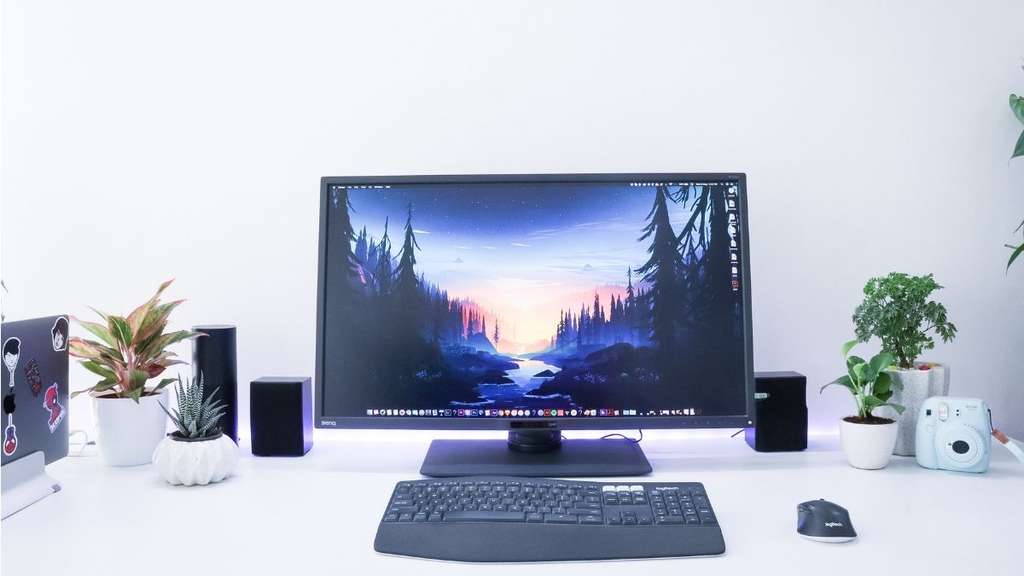
ให้ดูค่า PPI (Pixels Per Inch) หรือความหนาแน่นพิกเซลต่อนิ้ว เพราะขนาดจอกับความละเอียดหน้าจอต้องเลือกให้ไปด้วยกัน ค่า PPI ยิ่งสูง ภาพและตัวอักษรยิ่งคม ช่วงที่เหมาะกับการใช้งานระยะใกล้คือ ประมาณ 90–110 PPI ขึ้นไป
| ขนาดจอ | Full HD (1920×1080) | 2K/QHD (2560×1440) | 4K (3840×2160) |
| 24 นิ้ว | ~92 PPI | ~122 PPI | ~184 PPI |
| 27 นิ้ว | ~82 PPI | ~109 PPI | ~163 PPI |
| 32 นิ้ว | ~69 PPI | ~92 PPI | ~138 PPI |
สายทำงานเลือกจอทำงานแบบไหนดี?
จอที่เหมาะกับงานออฟฟิศ กราฟิก และตัดต่อ ควรเน้นความคมชัดและสีที่แม่นยำ
- ขนาด: 24–27 นิ้วเหมาะกับงานทั่วไป ถ้าต้องเปิดหลายหน้าต่างหรือทำ Timeline ตัดต่อ เลือก Ultrawide 34 นิ้ว (21:9) ส่วนคนที่ต้องหอบงานไปนอกสถานที่บ่อย ๆ อาจมองจอพกพาขนาด 16 นิ้วอย่าง SOTSU FlipAction Elite ซึ่งเป็นจอพกพาระดับพรีเมียม โครงสร้างอะลูมิเนียมเต็มชิ้น บางเฉียบ เหมาะกับงานออกแบบภาพ/วิดีโอและงานรีวิว
- ความละเอียด: 24 นิ้วใช้ Full HD ได้ แต่ 27 นิ้วควรเริ่มที่ 2K เพราะ Full HD ที่ 27 นิ้วเหลือเพียง ~82 PPI ตัวอักษรเริ่มหยาบ ส่วน 4K เหมาะกับงานภาพละเอียดและตัดต่อ
- Panel: เลือก IPS เป็นหลัก
- ค่าสี: งานกราฟิกควรได้ sRGB 99–100% ถ้าทำงานพิมพ์หรือวิดีโอระดับสูง มองหา Adobe RGB หรือ DCI-P3 ตัวอย่างจอ 24 นิ้วที่เข้าเงื่อนไขนี้คือ XIAOMI A24i 2026 จอ IPS 23.8 นิ้ว Full HD ครอบคลุม sRGB 99% ค่า Delta E<1 และรีเฟรชเรท 144 Hz
- ส่วนเสริมที่มีประโยชน์: ขาปรับความสูงหรือหมุนแนวตั้งได้ รูยึด VESA และพอร์ต USB-C ที่ชาร์จโน้ตบุ๊กได้
สายเกมเลือกจอเล่นเกมแบบไหนดี?
- ขนาด: 24–27 นิ้วสำหรับเกมแข่งขัน กวาดสายตาได้ทั่วจอโดยไม่ต้องขยับหัว ส่วนเกมโลกเปิดเลือก 27–34 นิ้วได้
- Refresh Rate: 144 Hz คือจุดเริ่มต้นที่คุ้มค่า ส่วน E-Sports จริงจังเลือก 200–240 Hz ขึ้นไป (จอ 60 Hz แสดงได้แค่ 60 เฟรมต่อวินาที) เช่น XIAOMI G24i 2026 ที่เป็น Fast IPS 200 Hz ตอบสนอง 1 ms (GtG) ในราคาระดับเริ่มต้นของจอเกมมิ่ง
- Response Time: 1 ms (GtG) ยิ่งต่ำภาพยิ่งเบลอน้อย
- Adaptive Sync (G-Sync / FreeSync): ลดภาพฉีกขาด (Screen Tearing)
- ความละเอียด: Full HD หรือ 2K กำลังดีกับเฟรมเรต เพราะ 4K ต้องใช้การ์ดจอแรงกว่ามาก จอ 27 นิ้วที่เลือกเน้นเฟรมเรตมากกว่าความละเอียด เช่น XIAOMI G27i 2026 ที่เป็น Fast IPS 1080p 200 Hz รองรับ FreeSync Premium และ G-Sync พร้อม HDR400 ได้ภาพลื่นโดยไม่ต้องใช้การ์ดจอแรงมาก แต่ความคมของตัวอักษรจะอยู่ราว ~82 PPI ตามตารางด้านบน จึงเหมาะกับการเล่นเกมมากกว่านั่งทำเอกสารนาน ๆ
เทียบให้เห็นชัดจอทำงาน vs จอเล่นเกม
| หัวข้อ | จอทำงาน / กราฟิก | จอเล่นเกม |
| Panel | IPS (เน้นสีแม่นยำ) | IPS, VA หรือ OLED |
| Refresh Rate | 60–75 Hz เพียงพอ | 144–240 Hz ขึ้นไป |
| Response Time | ไม่ใช่ปัจจัยหลัก | 1 ms (GtG) |
| ความละเอียดหน้าจอ | 2K–4K (ตามขนาดจอ) | Full HD–2K |
| ค่าสี | sRGB 99–100% ขึ้นไป | ปานกลางถึงดี |
| ฟีเจอร์เด่น | ขาปรับได้ VESA USB-C | G-Sync/FreeSync จอโค้ง |
เช็กลิสต์ 5 ข้อก่อนเลือกซื้อจอคอมตัวใหม่
จะซื้อจอคอมตัวใหม่ทั้งที ต้องดูให้ครบทั้งสเปกและการใช้งานจริง เพื่อให้ได้จอที่คุ้มค่าและตอบโจทย์ที่สุด ลองเช็ก 5 ข้อสำคัญนี้ก่อนตัดสินใจซื้อ
- กำหนดงานหลักของคุณ: ออฟฟิศ กราฟิก/ตัดต่อ เล่นเกม หรือดูหนัง
- จับคู่ขนาดกับความละเอียด: ดูค่า PPI เป็นหลัก (24″ = Full HD, 27″ = 2K ขึ้นไป, 32″ = 4K)
- เลือกชนิด Panel: IPS สำหรับสีและมุมมอง, VA สำหรับคอนทราสต์, TN หรือ OLED สำหรับความเร็วหรือคุณภาพสูงสุด
- เช็กสเปกเฉพาะทาง: งานสีดู sRGB %, งานเกมดู Refresh Rate (Hz) และ Response Time (ms)
- เช็กพอร์ตและการติดตั้ง: HDMI/DisplayPort/USB-C ให้ตรงกับเครื่อง ขาปรับระดับได้ และรองรับ VESA ถ้าเครื่องเก่ายังมีแค่ช่อง VGA ให้เลือกจอที่มีพอร์ตครบ เช่น MSI PRO MP251W จอ IPS 24.5 นิ้ว Full HD 144 Hz ที่มีทั้ง HDMI, VGA, DisplayPort และมีลำโพงในตัว
FAQ คำถามที่พบบ่อยเกี่ยวกับ Monitor
รวมคำตอบสำหรับทุกข้อสงสัยเกี่ยวกับการใช้งาน การเลือกซื้อ และการดูแลรักษาหน้าจอ Monitor ที่พบบ่อย เพื่อให้คุณใช้งานได้อย่างเต็มประสิทธิภาพและแก้ไขปัญหาเบื้องต้นได้ด้วยตัวเองทันที
1. หน้าจอคอมพิวเตอร์มีหน้าที่ต่างจากจอโน้ตบุ๊กไหม?
หน้าที่เหมือนกัน คือแสดงผลภาพจากการ์ดจอ ต่างกันที่จอโน้ตบุ๊กเป็นส่วนหนึ่งของตัวเครื่อง ขนาดจำกัดราว 13–17 นิ้ว ส่วน Monitor แยกอิสระ เลือกขนาดและสเปกได้กว้างกว่า
2. ระยะห่างที่เหมาะสมในการมองจอคอมคือกี่เซนติเมตร?
ประมาณ 50–70 ซม. หรือราวหนึ่งช่วงแขน ให้ขอบบนของจออยู่ระดับสายตาหรือต่ำกว่าเล็กน้อย เพื่อลดอาการล้าที่ตาและคอ
3. จอ 27 นิ้ว ควรเลือกความละเอียดเท่าไหร่?
2K (QHD 2560×1440) คือจุดสมดุลที่สุด ได้ความคมประมาณ 109 PPI และไม่ต้องใช้การ์ดจอแรงมาก ถ้าเน้นงานภาพละเอียดหรือตัดต่อ เลือก 4K (~163 PPI) ได้
4. จอคอม vs ทีวี ต่างกันตรงไหน?
Monitor แสดงผลภาพอย่างเดียวจึงคมชัด (PPI สูง) ตอบสนองไว เหมาะสำหรับนั่งทำงานและเล่นเกมระยะใกล้ (50–70 ซม.) ส่วน TV มีบอร์ดประมวลผลและแอปในตัว จอใหญ่แต่ความหนาแน่นพิกเซลต่ำกว่า จึงเหมาะกับการดูหนังระยะไกล (1.2 เมตรขึ้นไป)
ทั้งสองใช้แทนกันได้ผ่านพอร์ต HDMI แต่หากใช้ทีวีทำงานใกล้ๆ ควรเลือกรุ่น 4K เพื่อความคมชัดของตัวอักษร และเช็ก Refresh Rate กับ Input Lag หากเน้นเล่นเกม
เลือกจอมอนิเตอร์ให้เหมาะกับงาน ทำงานลื่นไหล ไม่ปวดตา ช้อปครบที่ ofm.co.th
การเลือกจอมอนิเตอร์ที่เหมาะกับการใช้งานเริ่มต้นจากการจับคู่ขนาดและความละเอียดให้พอดี เพื่อให้ภาพคมชัดและไม่ปวดตา สำหรับสายทำงานควรเลือกจอพาเนล IPS ขนาด 24–27 นิ้ว ความละเอียด Full HD ถึง 2K ที่ให้ค่าสีตรงระดับ sRGB 99% ขึ้นไป ส่วนสายเกมมิ่งควรเน้นจอลื่นไหลที่มีค่า Refresh Rate 144 Hz ขึ้นไปและ Response Time 1 ms เพื่อให้ตอบสนองได้ทันใจ
ช้อปจอมอนิเตอร์ครบทุกสเปกทั้งจอทำงานและจอเกมมิ่งจากแบรนด์ชั้นนำ พร้อมโปรโมชั่นสุดคุ้มและบริการจัดส่งถึงที่ ได้เลยที่ OfficeMate (ofm.co.th)
🎁 ลูกค้าใหม่ ช้อปคุ้มรับส่วนลด 10%
กรอกโค้ด ENJOY10 เมื่อช้อปครบ 2,499 บาทขึ้นไป (ลดสูงสุด 2,999 บาท)
- ช่องทาง: OFM.co.th และ OFM Mobile App เท่านั้น
- ระยะเวลา: 1 ตุลาคม 2569 ถึง 31 ธันวาคม 2569
- สิทธิ์: จำกัด 1 สิทธิ์ / ใบเสร็จ / รหัสลูกค้า (รวม 500 สิทธิ์ตลอดรายการ)
เงื่อนไขสำคัญ:
- ยกเว้น: สินค้าขึ้นต้นรหัส Y, สินค้า Marketplace, กระดาษถ่ายเอกสาร, ปริ้นเตอร์/หมึก/โทนเนอร์, เครื่องใช้ไฟฟ้าเล็ก, อุปกรณ์จัดเก็บข้อมูล (Flash Drive/Hard Disk), ลูกค้า E-Procurement และไม่สามารถใช้ร่วมกับค่าจัดส่งหรือโปรโมชั่นอื่นได้
- บริษัทฯ ขอสงวนสิทธิ์ในการเปลี่ยนแปลงเงื่อนไขโดยไม่ต้องแจ้งให้ทราบล่วงหน้า และเรียกคืนคะแนน The 1 / ของสมนาคุณ หากมีการยกเลิกคำสั่งซื้อ